
您是否想知道在更改 WordPress 主题之前应该做什么?切换 WordPress 主题时,您必须采取一些非常重要的步骤来确保过程顺利进行,并且不会丢失任何重要数据。 在本文中,我们将分享您在切换WordPress 主题之前必须做的最重要的事情。
切换主题是每个网站所有者至少每隔几年做出一次的重要决定。当然,你必须决定你为什么要切换的理由,并选择一个适合你所有需求的主题。
选择要切换到的主题后,请务必遵循以下清单,以确保在此过程中不会丢失任何内容或数据。
1. 记下所有WordPress主题自定义代码
一些WordPress 网站站长会通过将代码片段直接添加到他们的主题文件来自定义他们的 WordPress 主题。代码片段是向您的网站添加不属于当前主题的新功能的好方法。
但是,如果您将这些片段直接添加到主题文件中,则很容易丢失它们的踪迹。
如果您或 Web 开发人员进行了这些更改,请确保您浏览当前的主题文件并记下添加的所有附加代码。
为了将来添加代码片段,我们始终建议使用特定于站点的插件或Code Snippets插件。这样,即使您稍后更改主题,也可以保留这些片段。有关更多详细信息,请参阅我们关于将网页上的代码片段粘贴到 WordPress的入门指南。
2. 获取当前WordPress主题的性能指标
在替换主题之前,您应该检查当前网站的加载速度和性能。这使您可以比较切换主题后页面加载时间的任何差异。
由于WordPress网站的速度和性能在用户体验和WordPress网站SEO中起着重要作用,因此您需要确保新主题比您现在使用的更快。
您可以使用WordPress速度测试工具(例如IsItWP 免费网站速度测试工具)轻松检查当前网站速度指标。
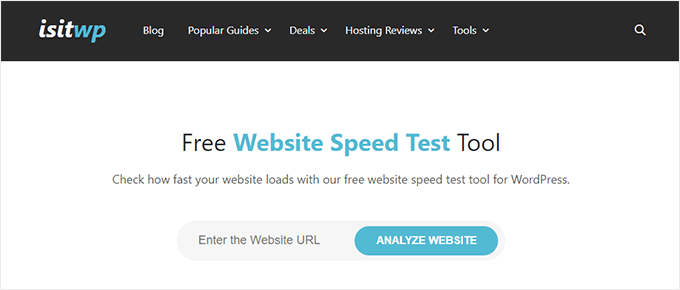
有关更多详细信息,请参阅有关如何运行网站速度测试的指南。
3. 记下当前的主题侧边栏和小部件区域
侧边栏用于向您的网站添加不同的小工具,例如电子邮件通讯订阅表单、社交媒体按钮、热门帖子等。
由于每个主题都有不同的小工具区域,如果您切换主题,您的小工具可能会意外地从您的站点中移动或消失。
这就是为什么在更改主题之前记下您在 WordPress 侧边栏和网站的任何其他小工具区域中使用的小工具很重要的原因。然后您可以在切换后轻松复制它们。
如果您添加了任何自定义代码或短代码,请确保复制此代码并将其保存在安全的地方,以便您可以将其与新主题一起使用。
4. 复制现有的WordPress分析跟踪代码
许多用户会将分析跟踪代码直接添加到他们的主题文件中。一些WordPress 主题还允许您将跟踪代码直接添加到主题选项面板中。
忽略这些重要的跟踪代码是一个常见的错误。
您需要确保复制所有用于分析、广告等的网站跟踪代码,以便将它们添加到新网站。
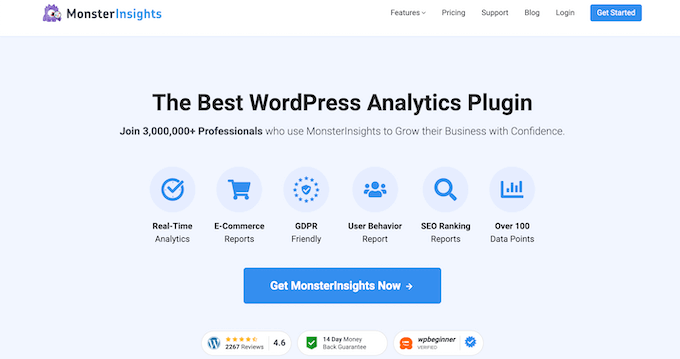
如果你想让自己轻松一些,那么我们建议使用像MonsterInsights的谷歌/百度分析插件到WordPress中。
通过使用 MonsterInsights,您可以放心,您的分析不会中断或丢失数据。您还将解锁奖励跟踪,如链接点击和按钮点击跟踪、WordPress类别和标签分析、作者跟踪等等。
对于所有其他跟踪代码,您可以使用Insert Headers and Footers插件。有关更多详细信息,请参阅有关如何在 WordPress 中添加页眉和页脚代码的指南。
5. 备份您当前的WordPress 网站
定期备份您的网站总是一个好主意。在更改主题之前,您应该全面备份您的文章、页面、插件、媒体和数据库。
最简单的方法是使用WordPress备份插件来创建整个站点的备份。有关更多详细信息,请参阅有关如何使用UpdraftPlus备份WordPress 站点的指南。
这将有助于确保您在切换主题时出现任何问题时可以轻松恢复您的网站。
6. 将您的WordPress 网站置于维护模式
对网站进行更改时,将网站置于维护模式始终是一个好习惯。维护模式可让您向访问者显示用户友好的通知。
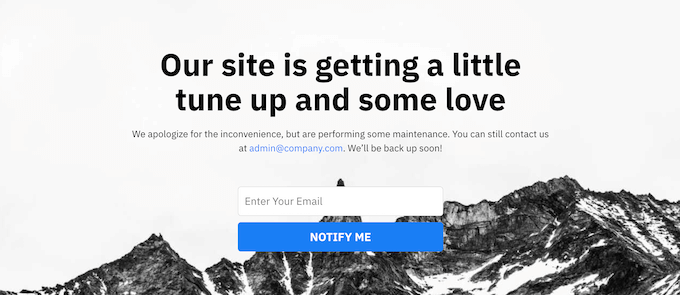
这有助于防止您的访问者在您的网站处于半成品或建设中时看到您的网站。
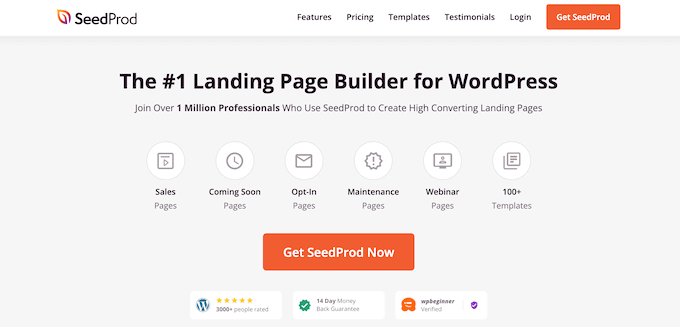
为此,我们建议使用SeedProd插件。它是超过 100 万个网站使用的最佳拖放式 WordPress 页面构建器之一。
它可让您轻松创建自定义维护模式页面、登录页面、即将推出的页面、404 页面等。
有关更多详细信息,请参阅有关如何将WordPress站点置于维护模式的指南。
7. 测试所有功能和安装的 WordPress 插件
激活新的WordPress 主题后,您需要确保拥有与以前相同的功能,并且所有旧插件都可以与新主题配合使用。
您可以先重新添加从旧 WordPress 主题文件中复制的代码片段。有关更多详细信息,请参阅我们的将代码片段粘贴到 WordPress 的初学者指南。
然后,花一些时间使用由 WordPress 插件提供支持的网站功能。如果此时您遇到任何错误,请参阅我们的WordPress 错误故障排除初学者指南。
8. 跨浏览器和设备测试新的 WordPress 主题
跨浏览器测试将帮助您确保您的新网站在不同的浏览器、屏幕尺寸、操作系统和移动设备上看起来都不错。
您的大多数访问者可能会使用 Google Chrome 访问您的WordPress 博客。但是,其他 Web 浏览器(如 Firefox、Microsoft Edge、Safari 等)仍被全球数亿用户使用。
如果您的新网站无法在其中一种浏览器上正常运行,那么您就会错过访问者和流量。
幸运的是,您可以使用各种跨浏览器测试工具来查看您的网站在不同浏览器和设备上的外观。
9. 删除您不再需要的 WordPress 插件
某些 WordPress 主题会在您安装主题时预先安装插件。其中一些可能有用,但其他时候您不需要它们。
只需转到插件»已安装的插件即可查看您的主题是否添加了任何新插件。
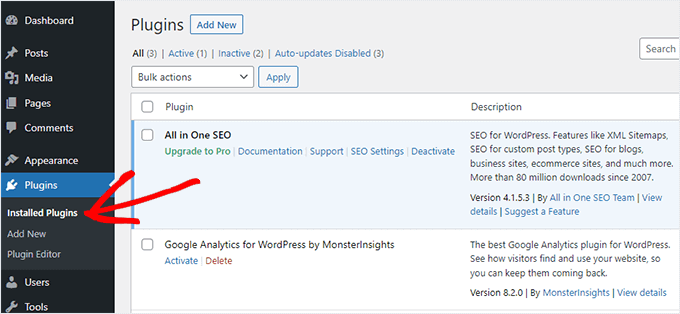
现在也是浏览整个插件列表以查看是否有任何插件值得删除的好时机。
如果您正在寻找与新主题搭配使用的高质量插件,请查看我们精选的WordPress 必备插件。
10. 让你的用户知道你的新网站上线了
准备好启用新的 WordPress 主题后,您可以关闭维护模式。
您还应该与读者取得联系,向他们介绍您的新网站。这将使您的受众做好准备,这样他们就不会被任何重大的设计更改所迷惑,并且还有助于保持订阅者的参与度并返回您的网站以查看新设计。
这是我们在 Facebook 上分享的关于我们新网站重新设计的示例帖子。
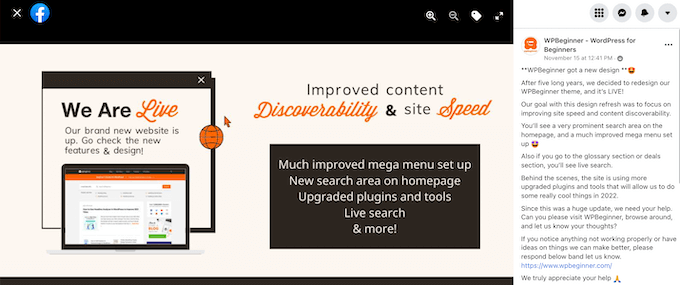
我们建议您通过电子邮件通讯、社交媒体和推送通知通知您的受众。
11. 测试新WordPress主题的加载速度
一旦您的新主题上线并且您已完成上述步骤,就该进行另一次速度测试了。理想情况下,您的新网站会更快,并在速度测试中获得更好的分数。
为此,只需使用您之前使用的相同网站速度工具并比较结果。
如果新主题比旧主题慢,请确保运行多个测试,从不同区域进行测试,并检查是否有任何可能导致下降的缓存或防火墙设置。
12. 监控您的WordPress网站跳出率
跳出率是访问您的网站并离开而没有继续访问第二页的访问者的百分比。高跳出率意味着您没有说服访问者在您的网站上停留足够长的时间以采取行动。
切换主题后,监控跳出率很重要。有些主题在帮助访问者浏览您的网站方面更为友好。
如果您的跳出率在切换主题后有所上升,那么您需要努力降低跳出率。您可以通过改进导航菜单、添加更多内部链接、添加热门文章小工具等来实现此目的。
有关更多详细信息,请参阅有关如何在WordPress中增加综合浏览量和降低跳出率的指南。
13. 听取读者反馈以改进您的 WordPress 网站
最后,在切换到新主题后听取读者的反馈很重要。有些读者可能喜欢或讨厌你设计的某些部分。
您不必听取每位读者的意见并根据他们的建议进行更改。但是,如果有一群读者遇到同样的问题,那么它可能值得研究。
您可以通过在您的网站上添加联系表单来收集访问者的反馈,或者进行一项调查,征求读者对您的新设计的反馈。
最简单的方法是使用WPForms。它是市场上最好的 WordPress 调查插件,被超过 500 万个网站使用。
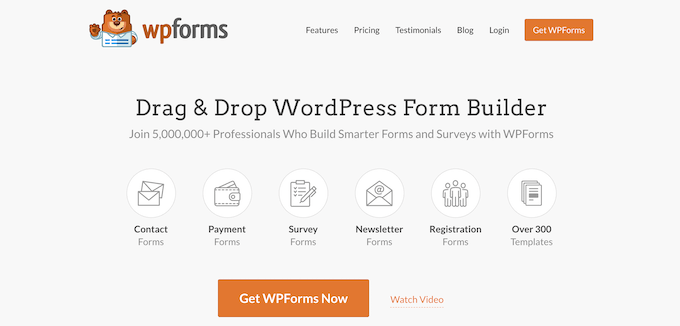
它使您可以使用拖放构建器轻松创建引人入胜的调查表单。此外,报告部分会自动创建精美的报告来帮助分析您的结果。
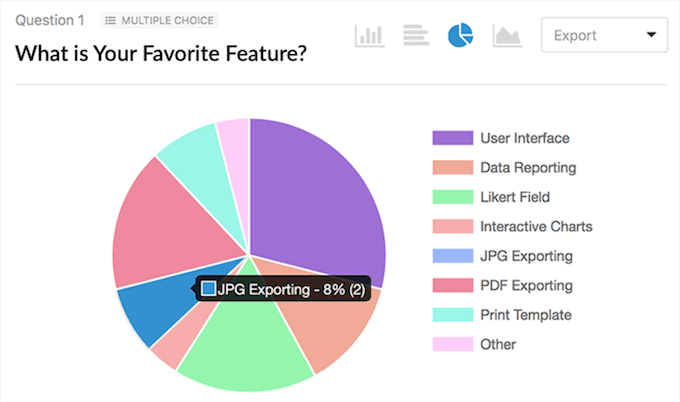
有关更多详细信息,请参阅有关如何在 WordPress 中创建调查的指南。