
备份是任何 WordPress 站点的第一层安全保护。除了拥有自动备份之外,您还需要有一种简单的方法来在需要时恢复备份。在本文中,我们将向您展示如何使用UpdraftPlus轻松备份和恢复您的 WordPress 站点。
为什么需要WordPress网站备份和恢复解决方案?
研究表明,数据丢失和停机每年给全球经济造成 1.7 万亿美元的损失。
互联网上的所有网站都容易受到数据丢失和安全威胁的影响。作为网站所有者,以下是您可能会丢失数据的一些常见情况:
- 您的网站可能会被黑客入侵,黑客可能会破坏您的数据。
- 您的托管服务提供商可能会丢失您的数据
- 您的主机保留终止您的帐户和删除您的所有数据的权利。
在许多其他情况下,您最终可能会丢失您的网站和多年来创建的所有有价值的数据。
保护自己免受这些威胁的最佳方法是定期备份您的 WordPress 网站。
WordPress 没有内置备份解决方案。但是,有几个很棒的WordPress 备份插件可以让您自动备份和恢复您的 WordPress 站点。
UpdraftPlus 是最好的 WordPress 备份插件之一。它允许您设置自动备份计划。它还可以帮助您恢复您的 WordPress 网站,以防万一发生不好的事情。
话虽如此,让我们来看看如何使用 UpdraftPlus 轻松备份和恢复您的 WordPress 站点。
使用 UpdraftPlus 创建 WordPress 备份
您需要做的第一件事是安装并启用UpdraftPlus插件。激活后,您需要访问设置 » UpdraftPlus 备份页面来配置插件设置。
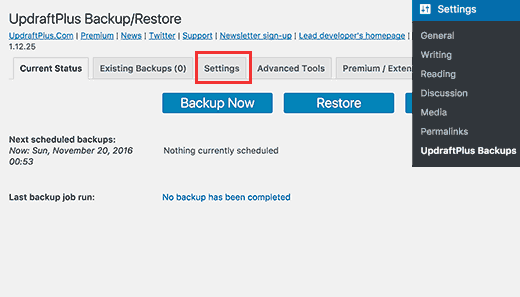
现在您需要单击设置选项卡。
您将在此处设置自动备份计划和远程位置来存储备份。
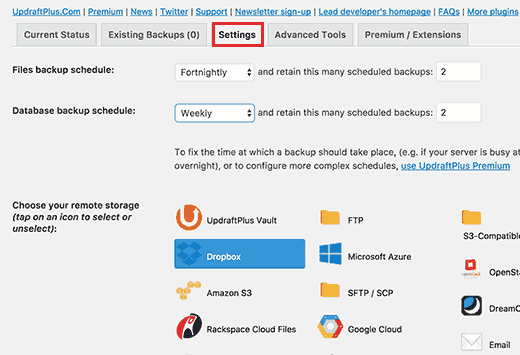
首先,您需要为文件选择备份计划。文件包括您的 WordPress 主题、插件、图像和其他上传内容。
之后,您需要为 WordPress 数据库选择一个备份计划。WordPress 是一个数据库驱动的软件。您的所有帖子和页面、评论、网站设置都存储在数据库中。
您的备份计划应基于您向网站添加新内容的频率。
例如,如果您每周添加两篇博客文章,那么您可以选择每两周备份一次文件和每周备份一次数据库。
接下来,您需要选择存储备份文件的位置。
将备份保存在与网站相同的位置是一个坏主意。丢失您的网站,意味着您也将无法访问您的备份文件。
这就是为什么您需要选择远程云存储服务来存储备份的原因。
UpdraftPlus 允许您将备份保存到多种云存储服务,包括 Dropbox、Google Drive、Microsoft OneDrive 等。您还可以将备份发送到电子邮件地址。
只需单击远程服务以选择它,您就会看到下面的设置说明。
在本教程中,我们将向您展示如何使用 Dropbox 作为 UpdraftPlus 的远程备份存储服务。
我们将继续单击 Dropbox 以选择它,然后向下滚动到页面底部并单击保存更改按钮。
UpdraftPlus 将保存您的设置。但是,您仍然需要授予 UpdraftPlus 访问您的 Dropbox 帐户的权限。
向下滚动到远程存储设置说明,然后单击“使用 Dropbox 进行身份验证”选项旁边的链接。
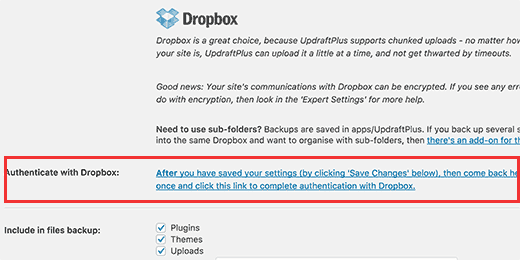
该链接会将您带到 Dropbox 网站,在那里您需要使用 Dropbox 电子邮件和密码登录。
登录后,系统会询问您是否允许 UpdraftPlus 访问您的 Dropbox 帐户。
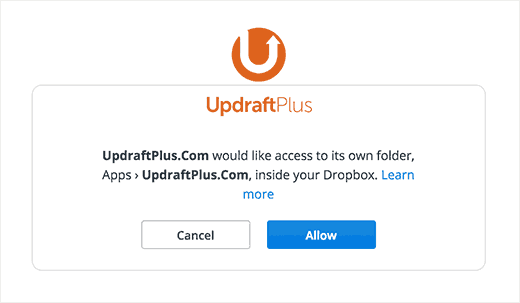
UpdraftPlus 将只有权访问它自己的文件夹在“应用程序»UpdraftPlus”文件夹中。单击“允许”按钮继续。
您将被重定向到 UpdraftPlus 网站,您需要点击“完成设置”按钮来完成设置。
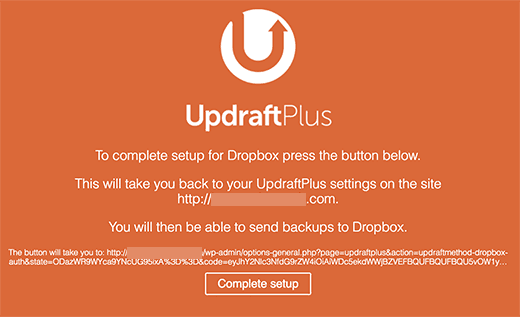
您现在将被带回您的 WordPress 站点,您将再次看到 UpdraftPlus 设置页面。向下滚动到页面底部,然后单击“保存更改”按钮。
您现在已经设置了备份计划和远程位置来存储您的备份。
使用 UpdraftPlus 创建手动 WordPress 备份
UpdraftPlus 可以根据您之前选择的计划自动创建备份。但是,您也可以随时手动创建备份。
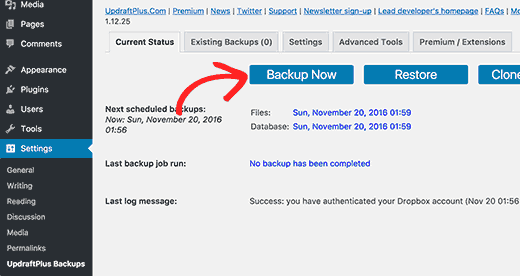
首先,您需要访问设置 » UpdraftPlus 备份,然后单击“立即备份”按钮。
这将弹出一个弹出窗口,其中包含选择文件/数据库备份以及是否要将备份发送到远程存储的选项。(看看你应该备份哪些 WordPress 文件?)
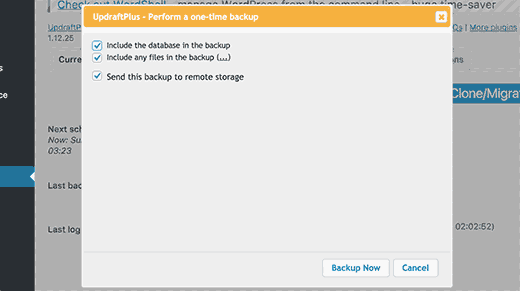
单击“立即备份”按钮继续。
UpdraftPlus 现在将开始创建文件和数据库的备份。您将能够在设置页面上看到进度。
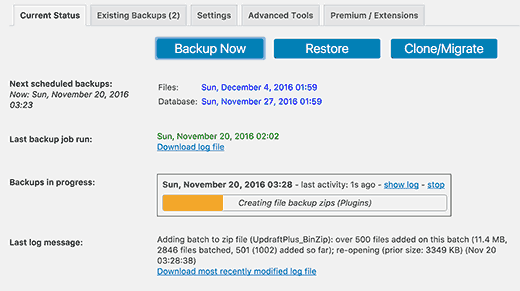
该过程可能需要一段时间,具体取决于您网站的大小。
UpdraftPlus 还将开始将您的备份文件上传到远程位置。
使用UpdraftPlus恢复您的WordPress备份
创建备份很容易,但备份真正有用的部分是能够同样轻松地恢复它们。UpdraftPlus可以轻松地从备份中恢复您的 WordPress 站点。
如果您的 WordPress 网站被黑了或者您想重新开始,那么首先您需要删除所有内容并重新安装 WordPress。
接下来,您需要在新的WordPress 网站上再次安装并激活UpdraftPlus插件。
激活后,您需要访问设置 » UpdraftPlus备份页面并单击恢复按钮。
这将带您进入备份页面。UpdraftPlus 将扫描您的服务器以查看它是否可以在您网站上的 /wp-content/updraft/ 文件夹中找到现有备份。
但是,由于您从网站上删除了所有内容,因此将无法找到备份文件。
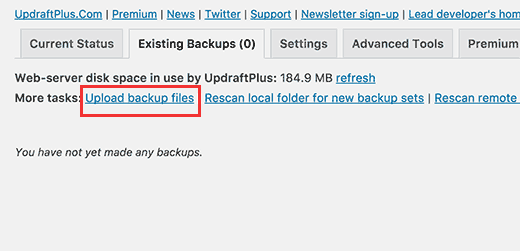
如果您在计算机上保存了备份文件,则可以单击“上传备份文件”链接手动上传和恢复它们。
您还可以将 UpdraftPlus 连接到远程位置(Dropbox、Google Drive 等)。这样 UpdraftPlus 将能够扫描远程位置并使用您以前存储的备份。
单击“设置”选项卡,然后选择您之前用于存储备份的远程位置。
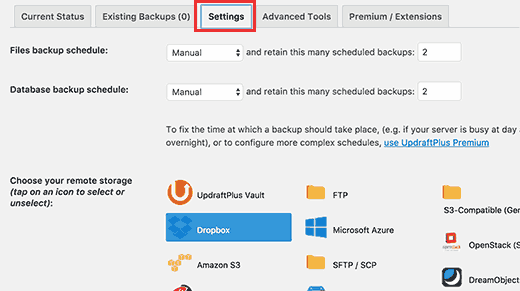
按照说明使用远程存储服务验证您的网站。
不要忘记单击页面底部的“保存更改”按钮以恢复您的设置。
现在您可以切换回“现有备份”选项卡并单击“重新扫描远程位置”链接。
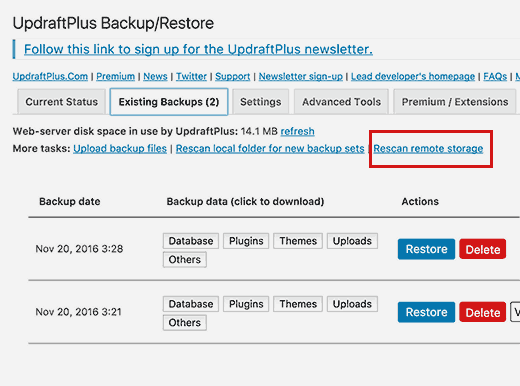
UpdraftPlus 现在将在远程存储位置查找备份并将它们显示在下方。
您现在可以单击备份旁边的恢复按钮。
UpdraftPlus 现在会询问您要恢复的内容。您需要选择所有选项,然后单击“恢复”按钮。
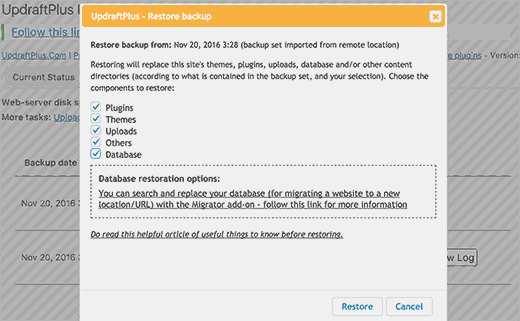
UpdraftPlus 现在将从远程位置获取您的备份文件并开始从备份恢复您的站点。
UpdraftPlus插件评价
UpdraftPlus 是一个强大的 WordPress 备份插件,对于想要灵活选择备份计划和远程存储位置的 DIY 用户来说,它是一个不错的选择。
由于 UpdraftPlus 是免费的,因此深受用户欢迎。但是,您可以升级到 UpdraftPlus Premium 以访问高级插件,例如网站迁移器、UpdraftVault、优先支持等。高级选项每年收费 70 美元。
然而,与大多数 WordPress 备份插件一样,UpdraftPlus 缺乏对您的网站进行实时备份的能力。
如果您想要实时备份、无限存储,并且不想为 Dropbox 等第三方存储服务付费,那么我们建议您改用VaultPress。
VaultPress 的缺点是成本。一个站点的实时备份计划每年花费 165 美元,是 UpdraftPlus 溢价的两倍多,它可以让您访问两个站点,显然与免费版本没有可比性。
最后多说一句
备份允许您在紧急情况下恢复您的网站。但是,它们无法保护您的网站免受常见的安全威胁,例如黑客攻击、恶意软件、代码注入等。