
您想将您的 WordPress 网站置于维护模式吗?维护模式允许您在网站维护期间向访问者显示用户友好的通知而不是半成品或损坏的站点。
它还允许您安全地执行任何维护任务,同时确保需要访问网站的人仍然可以访问。在本文中,我们将向您展示如何轻松地将您的 WordPress 站点置于维护模式。我们还将向您展示如何使您的维护模式页面更加愉快、有用和用户友好。
为什么以及何时需要将 WordPress网站置于维护模式
通常,您可以自定义 WordPress 网站,而无需将其置于维护模式。您可以在不停机的情况下进行细微调整、发布新内容以及更新主题和插件。
但是,有时您可能需要在您的网站上工作更长的时间,例如当您手动设置新主题或配置改变您网站行为的新插件时。在此期间,您的网站可能对您的用户而言已损坏。
如果您的网站有大量流量,那么您不希望您的用户看到损坏的网站,因为它会带来糟糕的用户体验并给他们对您的品牌留下不好的印象。
处理这种情况的常用方法是建立临时网站。这允许您在测试环境下维护您的网站,并在完成后将更改推送到您的生产网站。
如果您没有使用临时站点,那么您肯定需要将您的网站置于维护模式,因为您正在实时生产网站上应用更改。这使您可以解决糟糕的用户体验问题。
将WordPress 网站置于维护模式可以让您显示用户友好的通知、可供访问的替代链接,并提供维护完成时间。
话虽如此,让我们来看看如何轻松地将您的 WordPress 网站置于维护或建设中模式。
我们将向您展示两个不同的插件来创建即将推出或维护模式页面。您可以选择最适合您的一种。
1. 使用 SeedProd 插件设置 WordPress 维护模式
SeedProd是一个免费的 WordPress 插件,允许您创建完全自定义的即将推出页面、维护模式页面、自定义 404 页面,甚至完整的营销登陆页面。它是WordPress 最好的登陆页面构建器,已在超过一百万个网站上使用。
还有一个高级版本的 SeedProd,可提供更多高级模板、高级自定义功能和营销集成。
但是要将您的 WordPress 站点置于维护模式,您只需要免费版本的 SeedProd。您需要做的第一件事是安装并激活SeedProd插件。
安装并激活插件后,导航到SeedProd » 页面并单击“设置维护模式页面”。
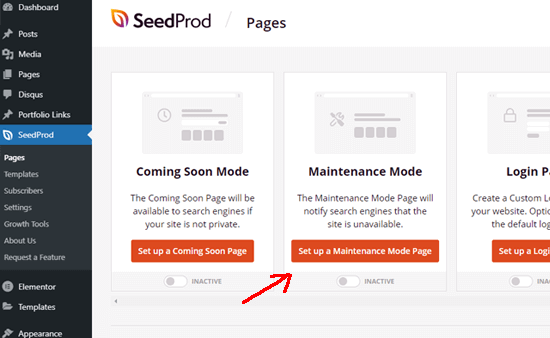
下一步是构建在您启用维护模式后访问者将看到的维护页面。
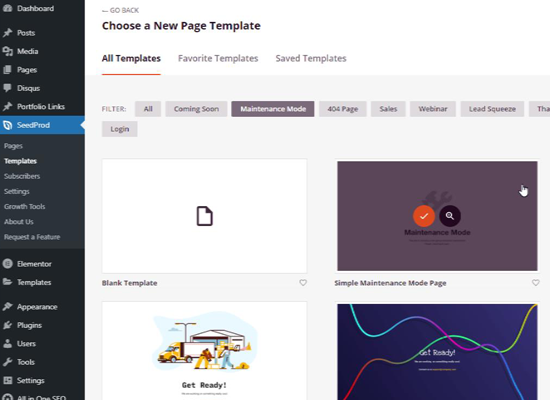
您需要从选择预制模板开始或从空白模板开始。要选择模板,请将鼠标悬停在缩略图上并单击复选图标。
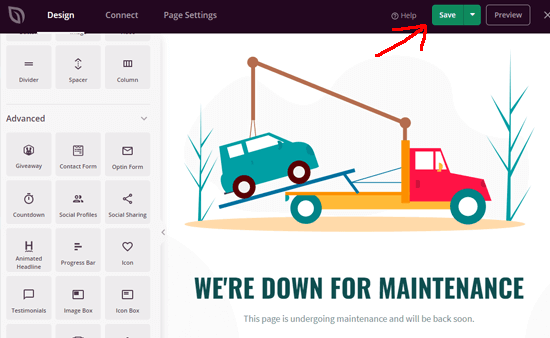
这将打开 SeedProd拖放 WordPress 页面构建器,您可以在其中自定义任何元素。
您还可以通过从左侧面板拖动块来添加新的内容元素。
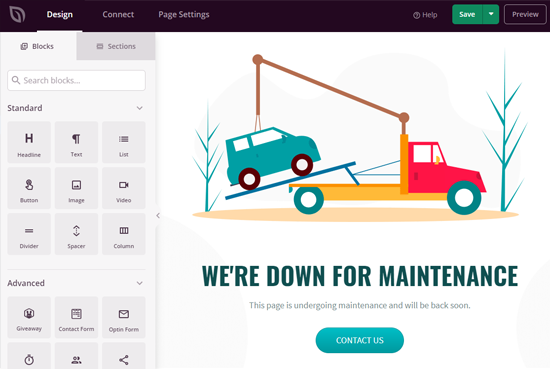
例如,您可以添加自己的自定义徽标、背景、电子邮件订阅表单、社交分享按钮、倒数计时器、进度条等。
对更改感到满意后,单击“保存”按钮。
最后一步是启用 WordPress 维护模式。只需访问WordPress 仪表板中的SeedProd » 页面并将维护模式切换为“活动”。
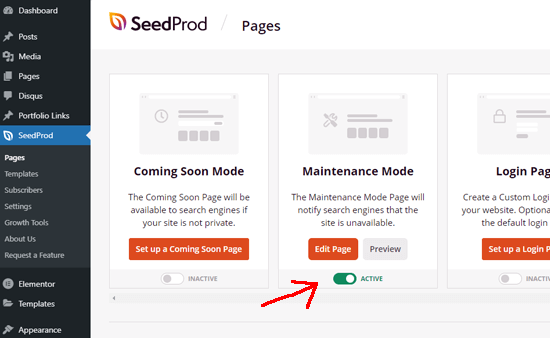
您现在可以在新的隐身浏览器选项卡中访问您的网站,以预览正在运行的维护模式页面。
控制登录用户的网站访问
默认情况下,SeedProd 将向所有未登录的访问者显示您的维护模式页面。
任何拥有帐户的人都可以像往常一样登录。这包括会员网站订户和在线商店客户。
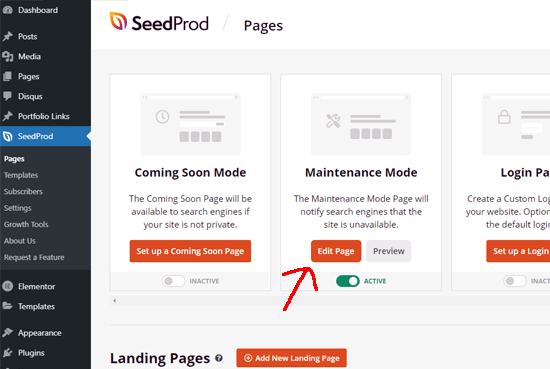
要选择在维护期间谁可以访问您的网站,您需要编辑维护页面设置。只需访问SeedProd » Pages并单击维护模式下的“编辑页面”按钮。
在 SeedProd 构建器中,您需要单击页面顶部的页面设置,然后选择访问控制选项卡。
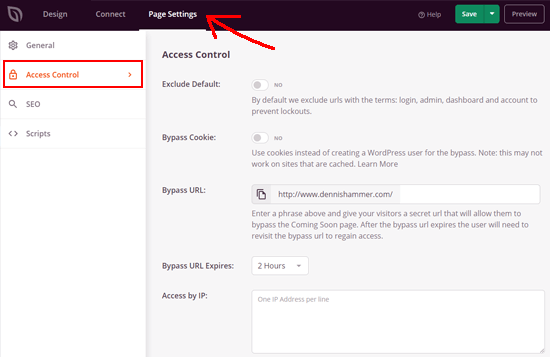
从这里您可以选择绕过维护模式的方法。您可以使用 cookie、允许某些用户 IP 地址或为用户提供秘密绕过 URL 以通过维护页面。
最有效的方法是简单地选择可以访问网站的用户角色。
例如,添加管理员角色将使只有管理员才能访问常规网站。
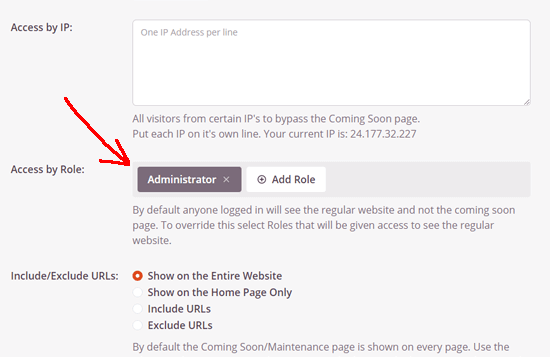
您还可以包含或排除由您的WordPress 会员插件或电子商务插件创建的用户角色。
一旦您对访问控制感到满意,请不要忘记单击“保存”按钮来存储您的设置。
从维护模式中排除特定页面
SeedProd 的另一个重要功能是它允许您有选择地在维护模式中包含或排除页面。
当您可能需要允许某些用户访问某些页面时,这在许多情况下会派上用场。
例如,如果您的网站使用自定义登录页面,那么您可能希望将其从维护模式中排除。
如果您通过电子邮件提供客户支持,那么您可能还想排除您的联系表单页面。
您可以通过在包含/排除 URL 设置下添加任何 URL 来包含或排除特定页面。
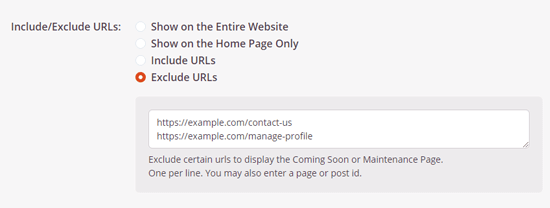
输入要排除或包含的页面后,不要忘记单击“保存所有更改”按钮以保存您的设置。
如果您想在建设中的网站上使用 SeedProd,请参阅我们的指南,了解如何使用 SeedProd 在 WordPress 中轻松创建即将推出的页面。
2.使用WP Maintenance Mode插件设置维护模式
此方法使用另一种流行的插件WP Maintenance Mode。它允许您快速设置简单的维护模式,但它们的设计构建器功能不如 SeedProd 强大。
您需要做的第一件事是安装并激活WP Maintenance Mode插件。激活后,转到设置»WP 维护模式以配置插件设置。
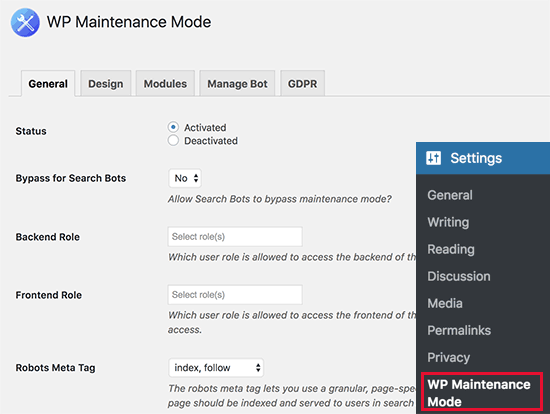
插件的设置屏幕分为五个选项卡。默认情况下,您将看到常规选项选项卡。
General 下的第一个选项是 Status,默认设置为 Deactivated。为了将您的WordPress 博客置于维护模式,您需要将其设置为“已激活”。
如果您希望搜索引擎能够在您的网站处于维护模式时看到您的网站,那么您需要将“绕过搜索机器人”选项设置为是。如果您有一个已建立的网站,那么我们建议将其设置为是。
WP 维护模式允许管理员在维护模式期间完全访问您的网站。这意味着您可以看到工作网站并登录到您的 WordPress 仪表板。
您可以指定在维护模式下应允许哪些用户角色访问网站的前端和后端。默认情况下,它设置为仅限管理员。
页面上的其他选项一目了然。一旦您对设置感到满意,您需要单击“保存设置”按钮来存储您的更改。
为维护模式创建自己的启动页面
WP Maintenance Mode允许您创建漂亮的登录页面以在维护模式期间显示。要创建启动页面,只需单击插件设置页面上的“设计”选项卡。
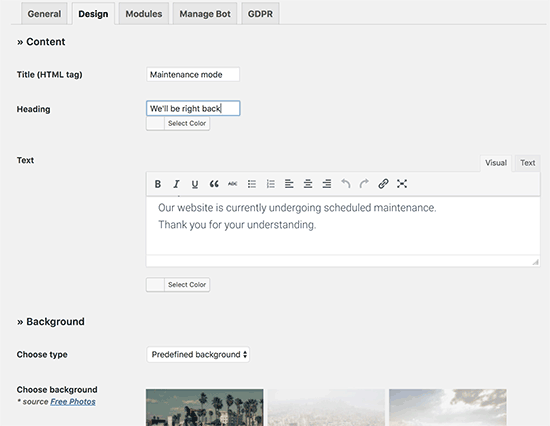
首先,您需要提供要在维护页面上显示的标题、标题和内容。如果您正在创建即将推出的页面,那么您可以相应地更改内容。
接下来,您需要选择文本颜色和背景类型。您可以选择背景颜色、选择预定义图像或上传您自己的背景图像。
完成设置后,不要忘记单击保存更改按钮来存储您的设置。
在 WordPress 维护页面上添加倒计时和时事通讯注册
如果您将 WordPress 置于即将推出的模式,或者只是想让用户知道您的网站何时启动,那么您可以使用插件中包含的倒数计时器模块。
您可以通过转到插件设置页面上的模块选项卡来设置它。从这里您可以选择开始日期并输入剩余时间。
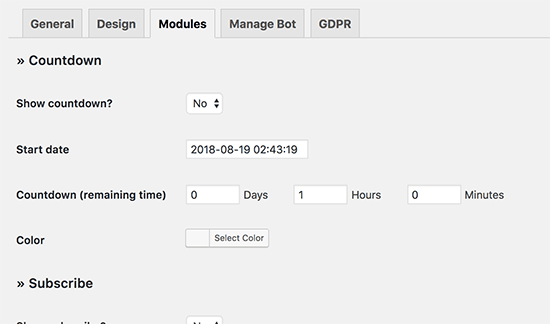
您还可以允许用户订阅并在您的网站重新上线时收到通知。这些用户将通过插件收到通知,他们不会订阅您的电子邮件营销列表。

您想确保您的 WordPress 网站能够发送电子邮件。有关更多详细信息,请参阅有关如何修复 WordPress 不发送电子邮件问题的指南,以测试和修复 WordPress 电子邮件。
接下来,您还可以在即将推出的模式或维护模式页面中添加指向社交媒体配置文件的链接。只需输入您的社交媒体个人资料 URL,插件就会自动显示社交按钮。
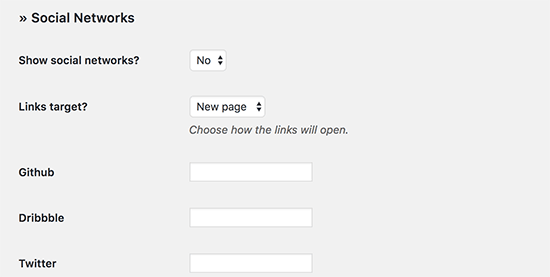
或者,您还可以启用Google Analytics并在插件设置中添加您的跟踪 ID。
不要忘记单击保存设置按钮来存储您的更改。
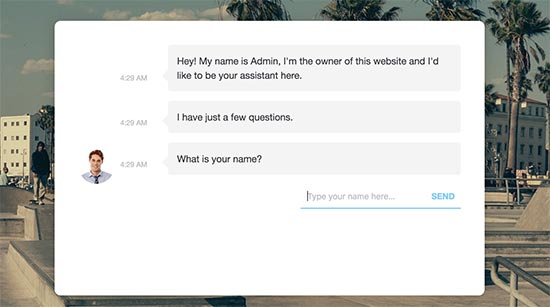
WP Maintenance Mode还允许您设置一个预编程的实时聊天机器人,其中包括一个交互式对话帮助框。您可以使用此功能礼貌地询问用户是否愿意订阅。
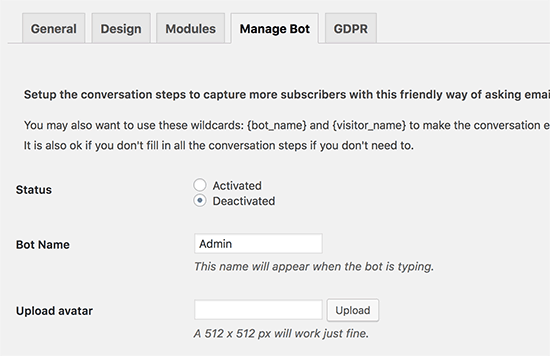
如果您启用机器人,那么它将隐藏您在常规设置页面中设置的维护模式内容。这就是聊天机器人在您网站上的外观。
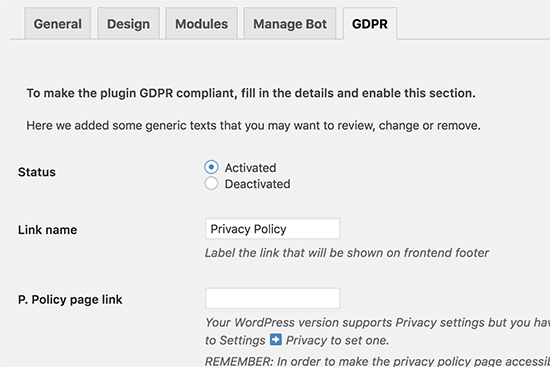
如果您通过维护模式或即将推出模式页面上的注册表单收集用户数据,那么您可能希望使其符合 GDPR。
您可以通过切换到插件设置页面上的 GDPR 选项卡来执行此操作。从这里您可以启用隐私模块并选择您的隐私政策页面。
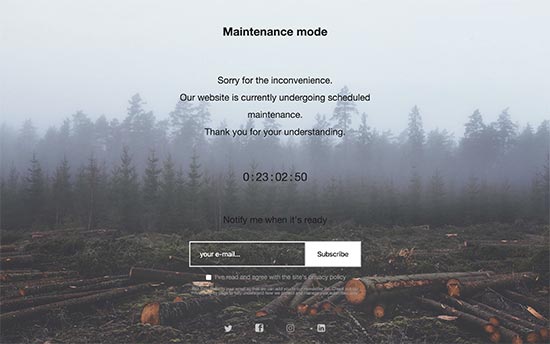
您现在可以使用隐身模式在新的浏览器窗口中访问您的网站,您将看到您的维护模式或即将推出的页面。
我们希望本文能帮助您了解如何轻松地将 WordPress 站点置于维护模式。