
您是否曾被要求向 WordPress 网站的 <header> 或 <footer> 部分添加一些代码片段?
当您尝试与Google Analytics、Facebook Pixel、Google Search Console等网络服务集成时,通常会要求您在 WordPress 中添加页眉和页脚代码。
您可能还会遇到WordPress 教程,这些教程可能会要求您向WordPress 页眉或页脚添加一些自定义 CSS 或Javascript 代码。
默认情况下,WordPress 不提供在您网站的页眉和页脚中插入代码的选项。幸运的是,初学者有一个简单的解决方案。
在本文中,我们将向您展示如何在 WordPress 中轻松添加页眉和页脚代码。目标是在不直接编辑 WordPress 主题文件的情况下安全地添加代码。
添加 WordPress页眉和页脚代码的最佳方式
如果要添加 WordPress 页眉和页脚代码,有以下三种可能的解决方案:
- 手动,通过编辑主题的 header.php 和 footer.php 文件
- 使用您主题的内置页眉和页脚代码功能
- 使用插件
第一个选项不适合初学者,因为它需要您通过直接手动编辑 header.php 和 footer.php 文件来添加页眉和页脚代码。
使用此方法的另一个缺点是,如果您安装主题更新,您的代码将被删除。
第二个选项是使用主题的内置功能。StudioPress 的Elegant Themes和Genesis Framework等一些WordPress主题提供了一个内置主题选项,用于快速将代码和脚本添加到WordPress页眉和页脚。
如果您使用具有内置功能的主题,那么它似乎是一个安全而简单的解决方案。但是,如果您更改主题,那么添加到您网站的所有代码片段都将消失。这包括 Google Search Console 中的站点验证、通过 Google Analytics 进行的网站分析等。
这就是为什么我们总是建议用户使用第三个选项,即页眉和页脚插件。此选项是迄今为止在 WordPress 中添加页眉和页脚代码的最简单、最安全的方法。
经过读者的大量请求,我们的团队构建了一个 100% 免费的Insert Headers and Footers插件,让用户可以轻松地在 WordPress 的页眉和页脚中添加代码。

以下是使用插入页眉和页脚插件的一些好处:
1. 简单、快速且有条理:它可以让您轻松快速地将代码添加到站点的页眉和页脚。此外,它允许您将所有页脚和页眉代码存储在一个地方,从而使您井井有条。
2. 防止错误:它有助于防止手动编辑主题文件时可能发生的错误。
3. 无需担心升级或更改您的主题:该插件会将您的页眉和页脚代码保存在单独的位置,因此您可以更新或更改您的主题,而无需担心代码被删除。
话虽如此,让我们看看如何使用插入页眉和页脚插件在 WordPress 中轻松添加页眉和页脚代码。
在 WordPress 中向页眉和页脚添加代码
您需要做的第一件事是安装并激活插入页眉和页脚插件。有关更多详细信息,请参阅有关如何安装 WordPress 插件的分步指南。
激活插件后,从管理面板转到设置»插入页眉和页脚。之后,您将看到两个用于向页眉和页脚添加代码的框。
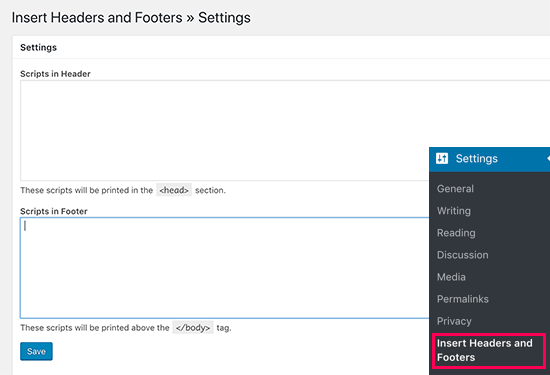
只需将代码粘贴到两个框中的其中一个即可。完成后,不要忘记单击“保存”按钮来存储您的更改。
该插件现在将自动在您的 WordPress 网站上的相应位置加载代码。
您可以随时编辑和删除您不想保留的任何代码。
您需要始终安装并激活插件。停用插件将停止向您的网站添加所有自定义代码。
如果您不小心停用了插件,代码仍会安全地存储在您的 WordPress 数据库中。您只需重新安装或重新激活插件,代码就会再次出现。
注意:您可能需要在保存更改后清除 WordPress 缓存,以便代码正确显示在您网站的前端。
我们发现许多初学者使用插入页眉和页脚插件的最大原因是将 Google Analytics 添加到他们的网站。为此,我们实际上建议使用MonsterInsights 插件。它是适用于 WordPress 的最佳 Google 分析插件,只需单击几下即可帮助您正确设置 Google 分析跟踪,并在您的 WordPress 仪表板内显示有用的统计信息。