
您是否想知道如何设置和安装 WordPress 多站点网络? WordPress 具有使用单个 WordPress 安装创建多个网站的内置功能。
WordPress 多站点网络通常由需要运行单独网站但希望在一个仪表板下管理它们的博客、学校和企业使用。
在本文中,我们将向您展示如何正确安装和设置 WordPress 多站点网络。
由于这是一篇综合性文章,我们添加了此目录以便于导航。您可以使用下面的快速链接跳转到您想要了解的部分:
[lwptoc]
(一)WordPress 多站点基础知识
(1.1)什么是 WordPress 多站点网络?
WordPress多站点网络允许您从单个WordPress网站运行和管理多个WordPress 博客或网站。
它使您能够立即创建新站点并使用相同的用户名和密码进行管理。您甚至可以允许其他用户在您的域名上注册并创建他们的博客或网站。
WordPress 多站点网络附带高级设置,您可以使用这些设置来自定义网络上的每个网站/博客。
(1.2)使用 WordPress 多站点网络的优点
在许多情况下,WordPress 多站点网络比管理多个独立 WordPress 站点更有用。以下是使用 WordPress 多站点网络的一些优点:
- 作为网络管理员,您可以通过单个仪表板轻松管理多个站点。
- 网络上的每个站点都可以有其管理员用户。网站管理员将只能管理他们的网站。
- 您可以安装插件/主题,并通过一次下载为多个站点激活它们。
- 多站点网络还使您可以更轻松地管理更新。您只需在一次“主”安装上更新您的 WordPress、插件或主题。
(1.3)使用 WordPress 多站点网络的缺点
创建 WordPress 多站点网络并不总是有助于管理多个站点。
以下是在设置多站点网络之前应牢记的一些缺点。
- 网络上的所有站点共享相同的资源。这意味着当您的网络出现故障时,所有其他站点也会出现故障。
- 对于初级用户来说,管理流量和服务器资源是很困难的。如果您的网站之一获得意外流量,则会影响网络上的所有其他网站。
- 如果一个网站被黑客攻击,您网络上的所有网站都会被黑客攻击。
- 某些 WordPress 插件可能无法在多站点网络上正常工作。
- WordPress 多站点网络并未得到所有网络托管提供商的充分支持,这限制了您的选择。我们将在本文后面详细讨论这一点。
(1.4)谁需要 WordPress 多站点网络?
管理多个 WordPress 网站并不意味着您需要开始使用多站点网络。
有第三方工具可以从单个仪表板管理多个 WordPress 站点:InfiniteWP或SolidWP(以前称为 iThemes)等工具可以更轻松地在一个屋檐下维护多个 WordPress 站点,而无需从一个站点来回切换到另一个站点。
以下是创建多站点网络的一些场景:
- 一个杂志网站,有不同的部分,由不同的团队管理
- 具有针对不同地点和分支机构的子网站的商业网站
- 针对不同部门、地点和地区使用 WordPress 多站点的政府或非营利网站
- 您的博客网络在多个子域上运行
- 学校和学院为不同部门和博客使用多站点,或让学生在学校服务器上创建自己的网站
(二)WordPress 多站点安装和设置
(2.1)WordPress 多站点网络的要求
WordPress 多站点网络上的所有网站共享相同的服务器资源。这意味着您需要的最重要的是良好的 WordPress 托管。
如果您计划只拥有几个流量较低的网站,那么您可能可以使用共享主机。
但是,由于多站点网络的性质,随着站点的增长,您通常需要VPS 托管或专用服务器。我们推荐宝塔来搭建。
除了网络托管之外,您还需要安装 WordPress和使用 FTP 编辑文件的基本知识。
(2.2)为您的多站点网络选择域结构
在 WordPress 多站点网络上,您可以使用子域名或子目录添加新站点。
子域示例:
http: //site1.example.com
子目录示例:
http: //example.com/site1/
如果您选择子域名,则必须在服务器上配置通配符子域名(*.xxx.xxx)。我们将在下一步中向您展示如何执行此操作。
另一方面,如果您为网络上的站点选择子目录或基于路径的 URL,则可以跳过下一步。
(2.3)设置通配符子域
通配符子域会在您的域名下创建一个占位符子域。然后,可以使用此占位符子域来映射您尚未定义的子域。
此设置使 WordPress 多站点能够使用自己的子域创建新站点。
如果您决定在多站点网络上的网站使用子域,则需要设置通配符子域。
我们将向您展示如何在 Bluehost 上执行此操作。但是,所有托管提供商的基本流程都是相同的。
首先,您需要登录 WordPress 托管帐户的仪表板。在“网站”下找到您的网站,然后单击“设置”按钮。
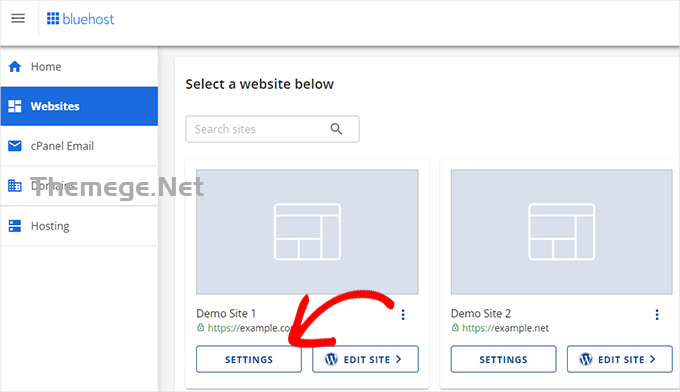 这将打开您网站的“设置”页面,您需要在其中切换到“高级”选项卡。
从那里,向下滚动到 cPanel 部分,然后单击“管理”按钮。
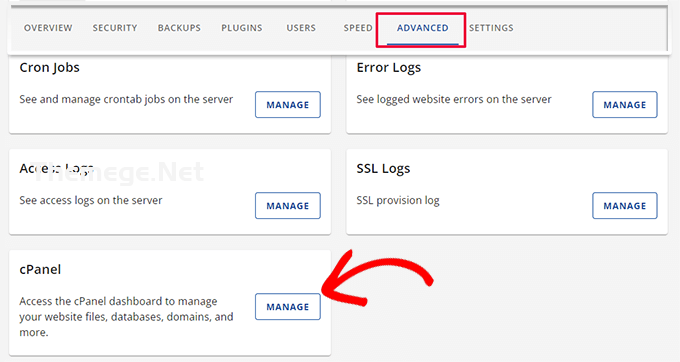 这将启动cPanel仪表板。
现在,向下滚动到“域名”部分并单击“域名”。
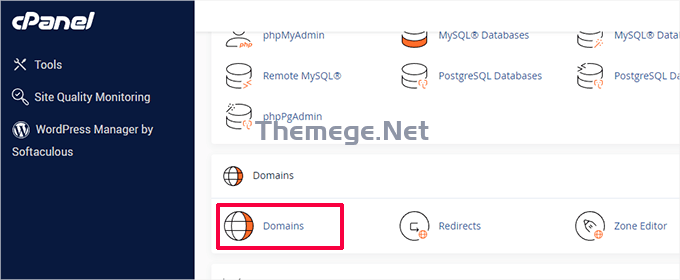 然后,它将显示您的托管帐户上的域和子域的列表。
您需要单击“创建新域名”按钮才能继续。
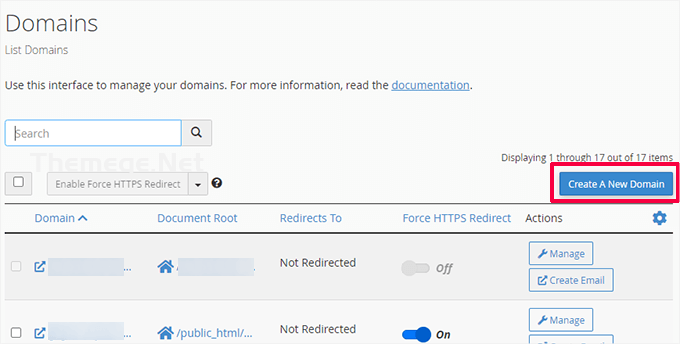 在下一个屏幕上,您需要在域名字段下添加通配符子域名。
通配符子域名包含一个星号,后跟一个点和您的域名。像这样:
*.example.com
不要忘记将 example.com 替换为您自己的域名。
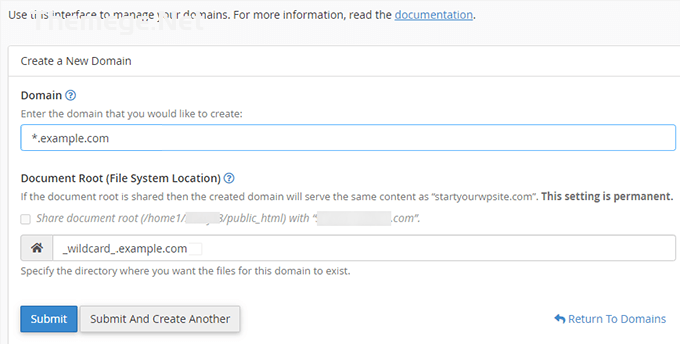 文档根字段将自动填充以匹配通配符。
只需单击“提交”按钮即可保存您的域设置。
您的托管帐户现在已准备好支持带有子域的 WordPress 多站点。
(2.4)为每个站点设置自定义域名
WordPress 多站点还允许您为多站点网络中的每个网站设置不同的域名。
要设置自定义域名,您需要使用域映射功能并更新域名注册商帐户中的名称服务器记录。
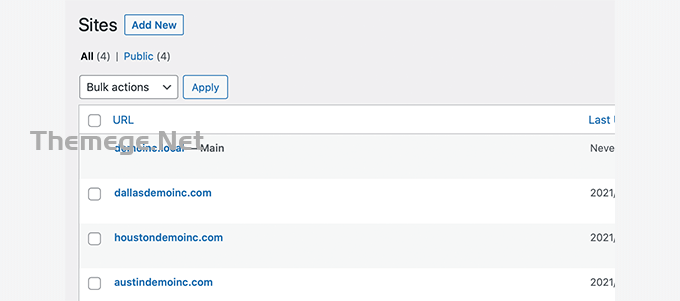 我们已经创建了详细的分步指南,介绍如何使用设置说明创建具有不同域名的 WordPress 多站点。
(2.5)启用 WordPress 多站点网络功能
每个 WordPress 安装都内置了多站点网络功能。您所需要做的就是像平常一样安装和设置 WordPress 。
之后,您只需启用多站点功能即可。您还可以在任何现有的 WordPress 站点上启用多站点功能。
在启用多站点之前,请不要忘记创建WordPress 站点的完整备份。
然后,使用FTP 客户端或 cPanel 文件管理器连接到您的站点,并打开wp-config.php 文件进行编辑。
您需要将以下代码添加到您的 wp-config.php 文件中
/* Multisite */
define( 'WP_ALLOW_MULTISITE', true );
完成后,您可以保存 wp-config.php 文件并将其上传到服务器。
此代码只是在您的 WordPress 站点上启用多站点功能。启用后,您仍然需要设置多站点网络。
(2.6)设置您的 WordPress 多站点网络
现在您已成功在 WordPress 站点上启用多站点网络功能,是时候设置网络了。
如果您要在现有 WordPress 网站上设置多站点网络,则需要停用站点上的所有插件。
只需访问插件»已安装的插件页面并选择所有插件即可。您需要从“批量操作”下拉菜单中选择“停用”,然后单击“应用”按钮。
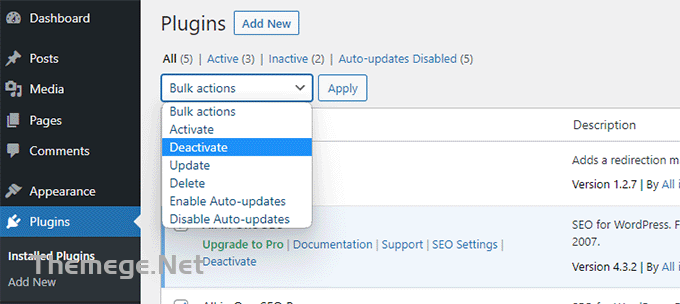 您现在可以转到“工具”»“网络设置”页面。
在这里,您可以配置多站点网络。
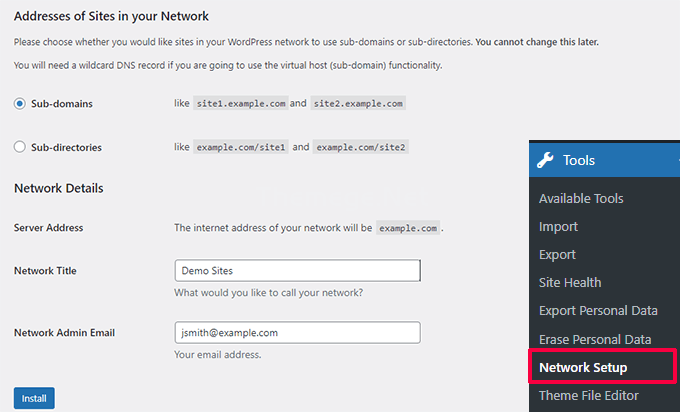 在网络设置屏幕上,您会注意到您需要在服务器上安装 Apache 的 mod_rewrite 模块。所有大多数WordPress 托管提供商都安装并启用了此模块。
接下来,您需要告诉 WordPress 您将为网络中的站点使用什么域结构,例如子域名或子目录。
之后,您需要提供网络的标题,并确保“网络管理员电子邮件”字段中的电子邮件地址正确。
单击“安装”按钮继续。
WordPress 现在将向您展示一些分别添加到 wp-config.php 和.htaccess文件中的代码。
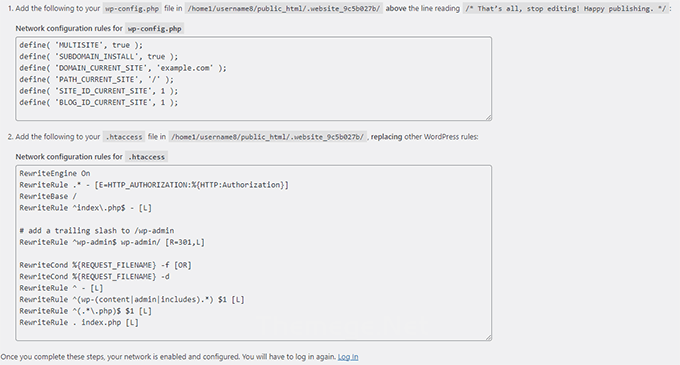 您可以使用 FTP 客户端或 cPanel 中的文件管理器来复制和粘贴代码。
首先,编辑 wp-config.php 文件并将代码粘贴到您在前面步骤中添加的行下方。
其次,您需要编辑 .htaccess 文件,并将 .htaccess 中现有的 WordPress 规则替换为您复制的 WordPress 多站点代码。
不要忘记保存更改并将编辑后的文件重新上传回服务器。
完成后,您将需要重新登录 WordPress 站点才能访问多站点网络。
(三)WordPress 多站点配置设置
(3.1)配置网络设置
现在您已经设置了多站点网络,是时候配置其网络设置了。
首先登录您的 WordPress 网站管理区域。
之后,您需要切换到“网络仪表板”设置以更改网络设置、添加新站点并配置其他设置。
当您将鼠标移至管理工具栏中的“我的网站”菜单时,将会出现一个下拉弹出窗口。单击网络管理 » 仪表板。
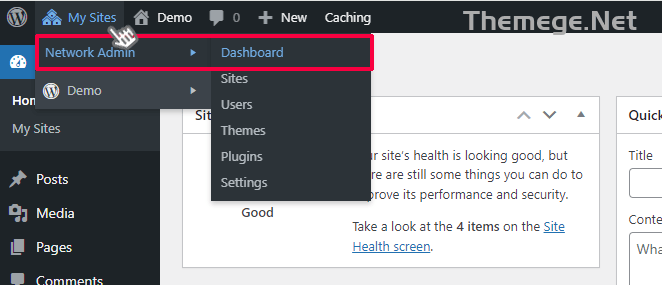 这将带您进入多站点网络仪表板。您会注意到有新的菜单项可以管理您的多站点网络。
您还将看到一个“立即”仪表板小部件,允许您创建新站点并添加新用户。
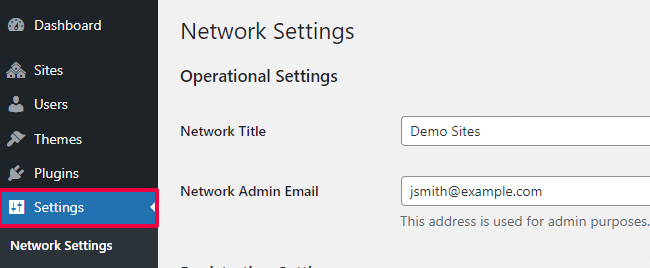
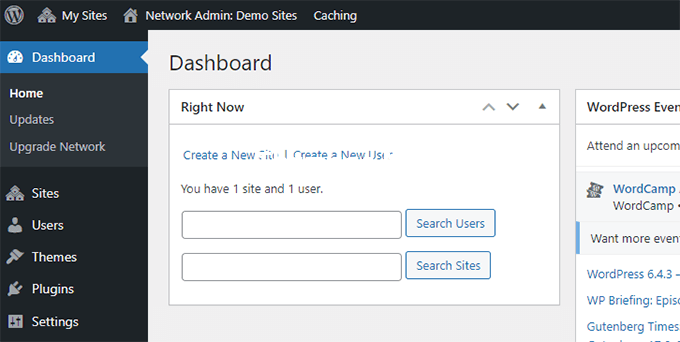 要配置网络设置,您只需单击管理侧栏中的“设置”链接即可。
网络设置页面上的第一个选项是设置您的站点标题和管理员电子邮件地址。这些字段将自动填充您在设置过程中输入的网络标题和管理电子邮件。
(3.2)打开您的多站点网络进行注册
网络设置页面上的“注册设置”部分可能是整个网络设置中最重要的设置。
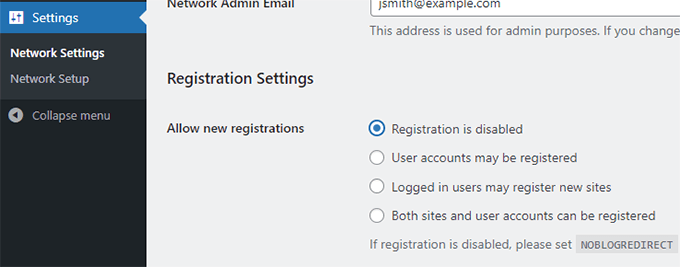
默认情况下,网络上禁用用户和站点注册。
您可以选择打开站点进行用户注册、仅允许现有用户创建新站点或同时允许用户和站点注册。
如果您要开放多站点网络进行注册,则可以选中“注册通知”选项旁边的框。
这将允许您在每次注册新用户或网站时收到电子邮件通知。
如果您希望允许各个站点管理员向其站点添加新用户,则可以选中“添加新用户”选项旁边的框。
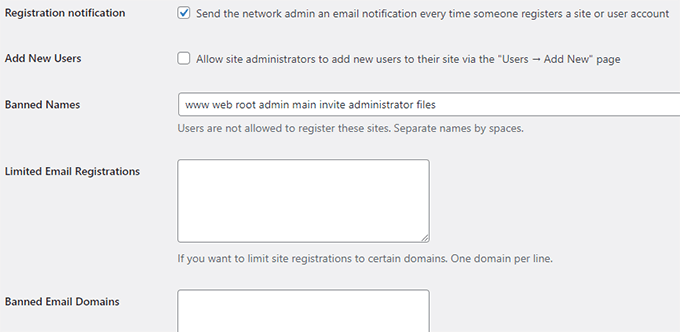
有限电子邮件注册选项允许您将站点或用户注册限制为来自特定域的电子邮件地址。
如果您只想允许您自己组织中的人员注册和创建用户或站点,这尤其有用。
同样,您也可以禁止注册某些域名。
(3.3)新站点设置
“新站点设置”部分允许您为多站点网络上创建的新站点配置默认选项。
您可以在这些设置中修改欢迎电子邮件以及第一个默认帖子、页面和评论的内容。
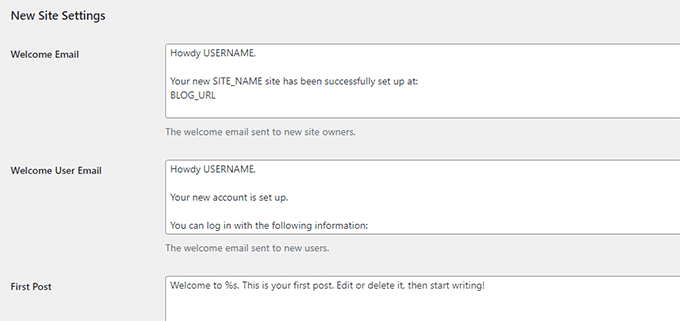
作为网络管理员,您可以随时更改这些设置。
(3.4)上传多站点网络的设置
密切关注服务器资源的使用情况非常重要。在“上传设置”部分下,您可以限制网站可用于上传的空间总量。
默认值为 100 MB,这可能适合至少 100 张照片上传。您可以根据您拥有的磁盘空间大小来增加或减少此空间。
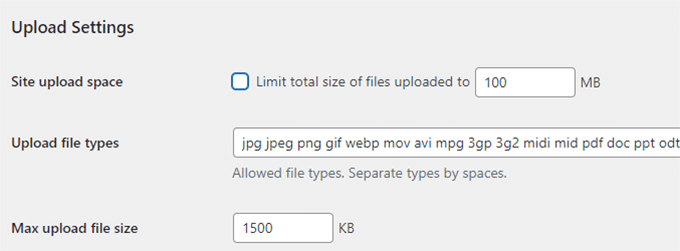
默认上传文件类型为图像、音频、视频和 pdf 文件。如果需要,您可以添加其他文件类型,例如 doc、docx、odt 等。
之后,您可以选择文件大小限制,以便用户无法将过大的文件上传到服务器。
(3.5)插件菜单设置
接下来,您可以跳转到菜单设置。它将允许您启用网站上插件部分的管理菜单。
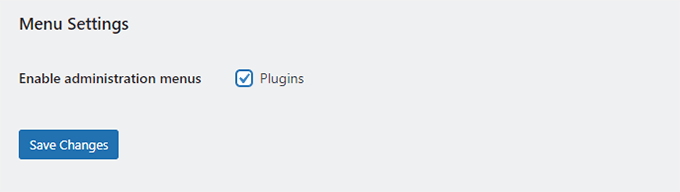
启用此功能将向相应站点管理员显示插件菜单。他们可以激活或停用其网站上的插件,但无法安装新插件。
一旦您对所有配置设置感到满意,请继续并单击“保存更改”按钮。
(四)设置默认内容、主题和插件
(4.1)将新站点添加到您的 WordPress 多站点网络
要将新站点添加到 WordPress 多站点网络,只需单击管理工具栏中我的站点 » 网络管理菜单下的“站点”即可。
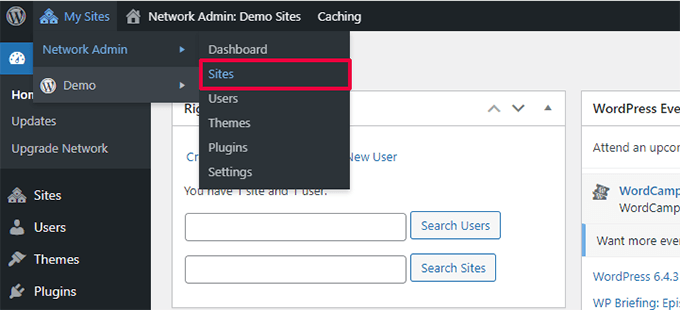
这将显示当前多站点安装中的站点列表。默认情况下,您的主站点被列为 WordPress 多站点网络中的唯一站点。
要添加新站点,请单击顶部的“添加新站点”按钮。
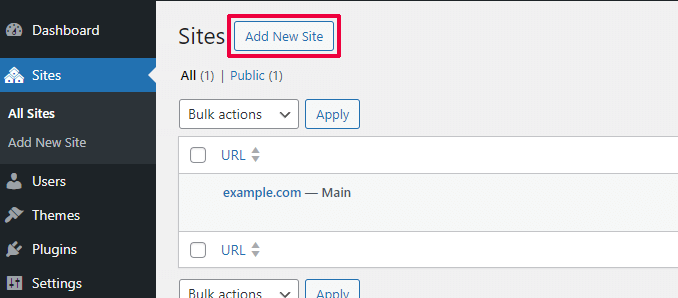
在“添加新站点”页面上,提供站点的地址。您无需键入完整地址,只需键入要用作子域或子目录的部分即可。
接下来,您添加网站标题并输入网站管理员的电子邮件地址。
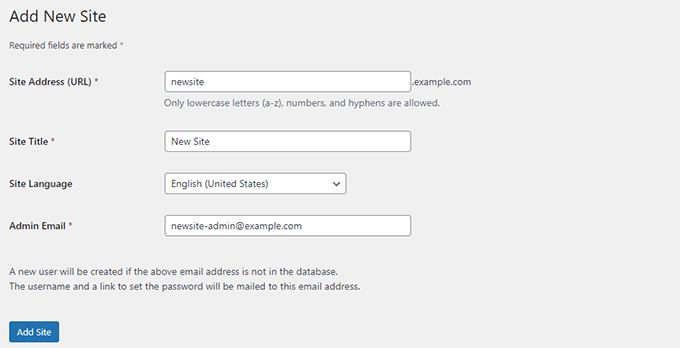
您可以添加管理员电子邮件地址,而不是当前用于管理多站点网络的电子邮件地址。
如果其他用户当前没有使用该电子邮件地址,则 WordPress 将创建一个新用户并将用户名和密码发送到您输入的电子邮件地址。
完成后,只需单击“添加站点”按钮即可。
新站点将添加到您的 WordPress 多站点网络中。作为网络管理员,您还将收到一封新站点注册电子邮件。
如果您创建新用户,该用户将收到一封电子邮件,其中包含设置密码和登录的说明。
(4.2)将主题和插件添加到您的多站点网络
默认情况下,多站点网络中的各个站点管理员无法自行安装主题和插件。
作为网络管理员,您可以安装相应的插件和主题,以便它们可用于网络上的所有站点。
(4.3)为您的多站点网络安装主题
要添加主题,请转至我的网站 » 网络管理 » 主题页面。
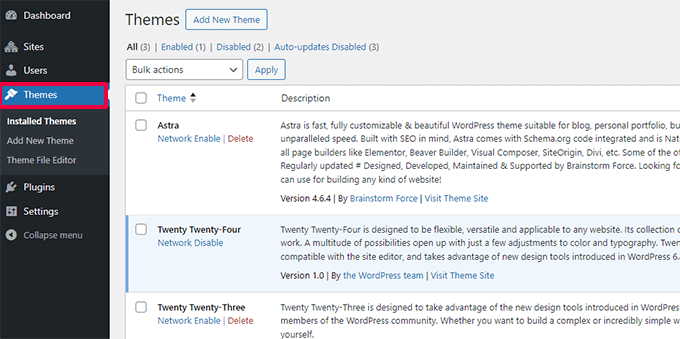
在此页面上,您将看到当前安装在 WordPress 多站点上的主题列表。
您可以通过单击该主题下的“网络启用”选项来将该主题提供给其他站点。
您还可以通过单击主题下的“网络禁用”链接来禁用主题。注意:“网络禁用”选项仅在启用主题时才会出现。
要添加新主题,您需要单击屏幕顶部的“添加新主题”按钮,然后像平常一样安装 WordPress 主题。
安装新主题后,您将能够通过“网络启用”选项将其提供给网络上的其他站点。
(4.4)为您的多站点网络设置默认主题
即使您添加了几个主题,WordPress 仍将为每个新站点激活默认的 WordPress 主题。
如果您想将另一个主题设置为新站点的默认主题,则需要将以下代码添加到 wp-config.php 文件中:
// Setting default theme for new sites
define( 'WP_DEFAULT_THEME', 'your-theme' );
替换your-theme为您的主题名称。您将需要使用主题文件夹的名称,您可以通过使用 FTP 或文件管理器查看来找到该文件夹/wp-content/themes/ folder 。
(4.5)为您的多站点网络安装插件
同样,您可以访问我的网站 » 网络管理 » 插件页面来安装插件,然后单击每个插件下方的“网络激活”链接以在多站点网络上激活它。
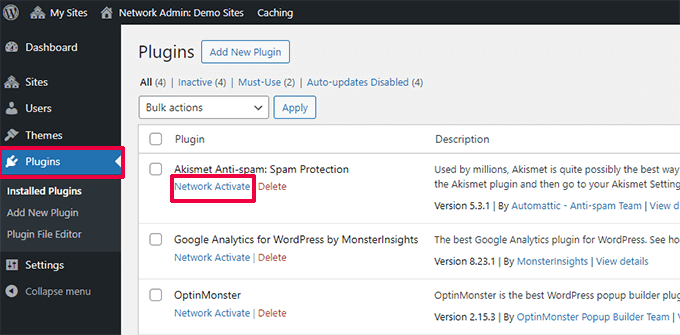
以下是我们为每个网站推荐的一些基本 WordPress 插件:
- WPForms – 这是最好的 WordPress 联系表单插件,可让您使用简单的拖放表单生成器快速创建漂亮的表单。
- All In One SEO – 它是市场上最全面的WordPress SEO 插件,可帮助您从搜索引擎吸引更多访问者。
- MonsterInsights –适用于 WordPress 的最佳 Google Analytics 解决方案,可让您在 WordPress 仪表板中查看流量数据和其他有用的报告。
- SeedProd – 网站管理员可能希望在网站上工作时显示即将推出的页面。 SeedProd 允许他们添加漂亮的即将推出和维护模式登陆页面。
- WP Mail SMTP – WP Mail SMTP通过使用 SMTP 服务器发送重要的多站点注册和通知电子邮件,帮助您解决 WordPress无法发送电子邮件的问题。
注意:如果您之前在“网络设置”中为站点管理员启用了插件菜单选项,则站点管理员可以自行激活或停用已安装的插件。站点管理员无法自行删除或安装新插件。
(4.6)将默认内容添加到多站点站点
默认情况下,WordPress 允许您为多站点网络上的每个站点添加和编辑一些默认内容。您可以转到“设置”»“网络设置”页面,然后在“新站点设置”部分中添加此内容。
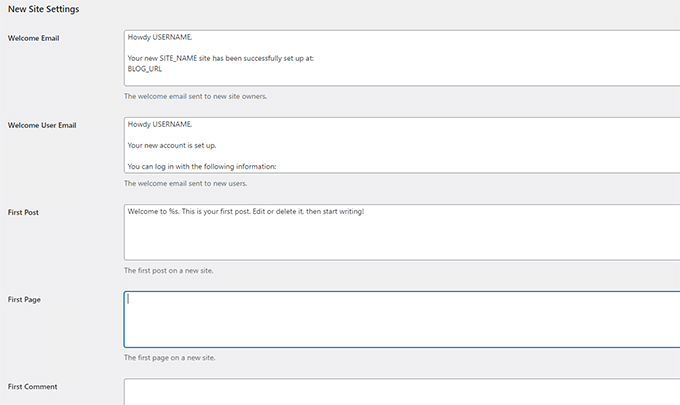
您可以编辑默认帖子、页面和评论的内容。我们建议将默认内容替换为对站点管理员更有用的内容。
但是,如果您希望将其他默认内容添加到每个新站点怎么办?
默认情况下,WordPress 不会为您提供为新站点创建其他默认内容的选项。如果您想这样做,那么您需要将自定义代码添加到您的 WordPress 多站点。
在此示例中,我们将为每个新站点添加一个要创建的新默认页面。您可以将此代码添加到主站点的functions.php 文件中,或者使用主站点上的WPCode 插件:
add_action('wpmu_new_blog', 'wpb_create_my_pages', 10, 2);

function wpb_create_my_pages($blog_id, $user_id){
  switch_to_blog($blog_id);

// create a new page
  $page_id = wp_insert_post(array(
    'post_title'     => 'About',
    'post_name'      => 'about',
    'post_content'   => 'This is an about page. You can use it to introduce yourself to your readers or you can simply delete it.',
    'post_status'    => 'publish',
    'post_author'    => $user_id, // or "1" (super-admin?)
    'post_type'      => 'page',
    'menu_order'     => 1,
    'comment_status' => 'closed',
    'ping_status'    => 'closed',
 ));

restore_current_blog();
}
您可以使用相同的代码,只需稍加修改即可为新网站创建默认帖子。查看以下代码:
add_action('wpmu_new_blog', 'wpb_create_my_pages', 10, 2);

function wpb_create_my_pages($blog_id, $user_id){
  switch_to_blog($blog_id);

// create a new page
  $page_id = wp_insert_post(array(
    'post_title'     => 'A sample blog post',
    'post_name'      => 'sample-blog-post',
    'post_content'   => 'This is just another sample blog post. Feel free to delete it.',
    'post_status'    => 'publish',
    'post_author'    => $user_id, // or "1" (super-admin?)
    'post_type'      => 'post',
 ));

restore_current_blog();
}
(五)故障排除和常见问题解答
(5.1)WordPress 多站点问题疑难解答
WordPress 多站点网络设置的最常见问题是由于通配符子域配置不正确和域映射问题造成的。在设置多站点之前,请确保您的虚拟主机支持通配符子域。
以下是其他一些常见问题及其快速修复。
1、修复多站点安装的登录问题
一个常见的问题是,当使用带有子目录的 WordPress 多站点时,某些用户在 wp-config.php 文件中添加所需的代码后无法登录其站点的管理区域。
要解决此问题,请在 wp-config.php 文件中找到以下行:
define('SUBDOMAIN_INSTALL', false);
现在,只需将其替换为以下行:
define('SUBDOMAIN_INSTALL', 'false');
2、查找未经确认的用户
您可能遇到的另一个问题是无法找到在您的网络上注册但未收到激活电子邮件的用户。
要解决此问题,请参阅我们有关如何在 WordPress 中查找待处理的未确认用户的指南。
3、将站点从多站点导出到其自己的 WordPress 安装
稍后,您或其他网站所有者可能希望将网站从多站点导出到单独的 WordPress 安装。这很容易做到。有关分步说明,请参阅有关如何将站点从 WordPress 多站点移动到单一安装的指南。
您可能还想为我们的常见 WordPress 错误及其修复方法的终极指南添加书签。这将为您节省大量时间,快速解决最常见的 WordPress 问题。
(5.2)关于 WordPress 多站点网络的常见问题解答
我们的许多用户向我们询问了许多有关 WordPress 多站点网络以及如何更有效地使用它的问题。以下是我们已回答的最常见问题。
1. 我能否通过多站点网络更好地管理我的站点?
说实话,答案确实取决于你的使用场景。
例如,如果您的网站彼此不相关,那么您最好使用InifiteWP等多站点管理工具。
但是,如果您管理连锁餐厅、大学或在线杂志的多个站点,那么 WordPress 多站点将会更加高效。
2. WordPress 多站点是否能让我的网站加载速度更快?
再次强调,这取决于几个因素。拥有大量服务器资源的更好的 WordPress 托管将使多站点速度更快,但话又说回来,有了这些资源,单个 WordPress 站点也会运行得更快。
但是,在共享托管帐户上,流量峰值会增加内存使用量,并同时减慢多站点网络上的所有网站的速度。要提高多站点速度,请参阅我们的WordPress性能和速度优化指南。
3. 我可以将在线商店添加到 WordPress 多站点网站吗?
是的,您可以在 WordPress 多站点网络中添加在线商店。最有可能的是,您将使用像WooCommerce这样的电子商务插件,它与 WordPress 多站点兼容。
4. 我可以在我的 WordPress 多站点上安装“x 插件”吗?
某些 WordPress 插件可能与 WordPress 多站点不兼容。通常,插件作者会在插件的网站上提及它,您可以避免安装可能无法在多站点设置上运行的插件。但是,如果没有提及,则可以安全地假设它是多站点兼容的。
5. 如何在多站点网络中共享用户登录名和角色?
默认情况下,在一个站点上注册的用户无法注册或添加到同一网络上的另一站点。这是因为它们已经在共享 WordPress 数据库中注册。但是,他们在其他站点上没有任何用户角色权限。
您可以使用WP Multisite User Sync等第三方插件跨网络同步用户。但是,您需要小心,因为您最终可能会授予某人网站的管理员权限。
评论0