
本指南将引导您完成设置 WPML 并使您的WordPress网站多语言化的过程。我们将涵盖设置过程,以及如何翻译网站内容。
(1)WPML最低要求
关键要求:WordPress 内存,最低内存限制是128MB,推荐内存限制是256MB。确保在安装 WPML 之前检查您的 PHP 和 WordPress 内存限制。内存不足可能导致严重问题,例如:
- 网站崩溃
- 菜单同步问题
- 无法在高级翻译编辑器中完成翻译
(2)安装WPML 和向您的网站添加语言
2.1 添加语言
- 激活插件后,在仪表板中找到 “WPML” 选项卡,导航到 “WPML” -> “设置”。
- 插件会要求确认网站的当前语言,比如您的网站初始是英文内容,就选择 “英语” 作为当前语言,点击 “下一步”。
- 在 “添加 / 删除语言” 列表中,勾选要添加的语言,如 “中文(简体)”“法语”“日语”“阿拉伯语”“葡萄牙语”,然后保存。
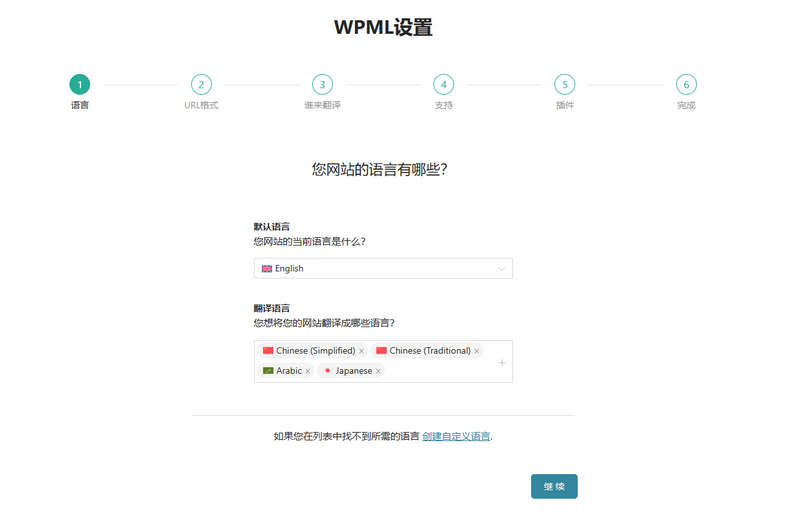
完成操作后点击继续进入下一步。
2.2 选择URL格式
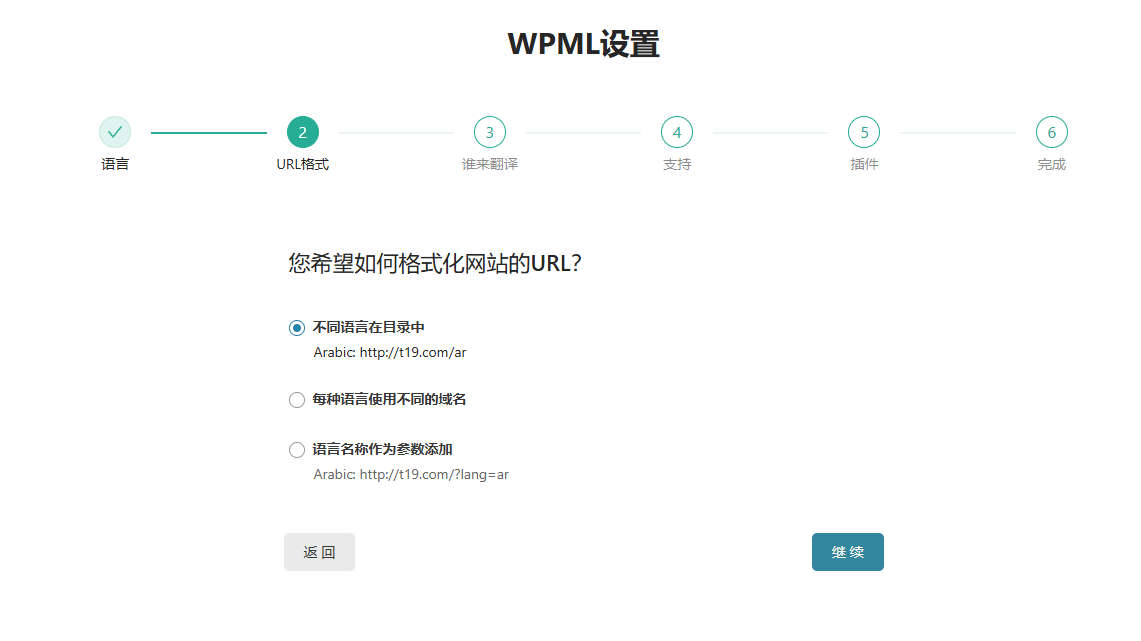
WPML 插件提供了3种URL 格式选项,在选择时可以考虑以下几个方面:
2.2.1 不同 URL 格式特点
- 语言名称作为参数:如example.com/?lang=es,优点是设置相对简单,不需要对服务器进行额外的复杂配置,在一些特殊情况下,如临时需要添加语言参数来区分不同语言版本时比较方便。缺点是不够直观,从 URL 中不能直接清晰地看出是哪种语言,对用户体验和搜索引擎优化不太友好,而且可能会使 URL 显得冗长,尤其是在已经有其他参数的情况下。
- 语言在目录中:例如example.com/es/,这种格式能让用户和搜索引擎很容易识别出语言版本,有利于 SEO,使网站的语言结构在 URL 上更加清晰直观。不过,它要求网站的固定链接结构不能是默认的,通常需要设置为 “年 / 月 / 姓名” 或 “% postname%” 等非默认结构,并且可能需要对服务器进行一些相关配置,不过一般来说这些配置并不复杂。
- 使用不同域名(或子域名):像es.example.com或ejemplo.es,对于面向不同国家或地区的特定受众、希望建立独立品牌形象或有严格地域区分需求的网站很有帮助,可以让用户从域名上就明确知道是针对特定语言和地区的版本。但这种方式需要额外购买和管理多个域名,成本相对较高,并且在维护和管理上也相对复杂一些,需要更多的服务器资源和配置工作。
2.2.2 结合网站实际情况
- 网站规模和受众:如果是小型网站,受众群体相对较窄,语言名称作为参数的方式可能就足够了,简单方便且能满足基本需求。但如果是大型网站,有大量的国际受众,为了更好的用户体验和 SEO 效果,选择语言在目录中或使用不同域名(子域名)的方式会更合适。
- SEO 需求:如果非常注重搜索引擎优化,语言在目录中的格式更有利于搜索引擎识别和分类不同语言的内容,有助于提高网站在不同语言搜索结果中的排名。使用不同域名(子域名)的方式也能在一定程度上提升 SEO 效果,特别是对于针对特定国家或地区的优化,但需要注意做好域名之间的关联和优化工作。
- 维护和管理成本:语言名称作为参数和语言在目录中的方式,在一个域名下进行管理,维护成本相对较低。而使用不同域名(子域名)则需要投入更多的精力和成本来管理多个域名,包括域名注册、服务器配置、SSL 证书等方面。
如果不确定哪种格式最适合,也可以在网站建设初期先选择一种相对简单的格式,如语言名称作为参数,随着网站的发展和需求的明确,再根据实际情况进行调整。不过在更改 URL 格式时,要注意做好重定向工作,以避免影响网站的 SEO 和用户访问。
2.3 选择翻译人员或翻译服务
WPML 的翻译服务并非完全免费。当你购买 WPML 的某种计划时,会包含一定量的免费自动翻译额度,足以将你的网站翻译成 2 到 3 种语言。如果包含的额度不够用,你可以通过按需付费或预付费套餐购买自动翻译积分。
以下是选择 WPML 翻译服务的相关方法:
2.3.1 自动翻译服务选择:
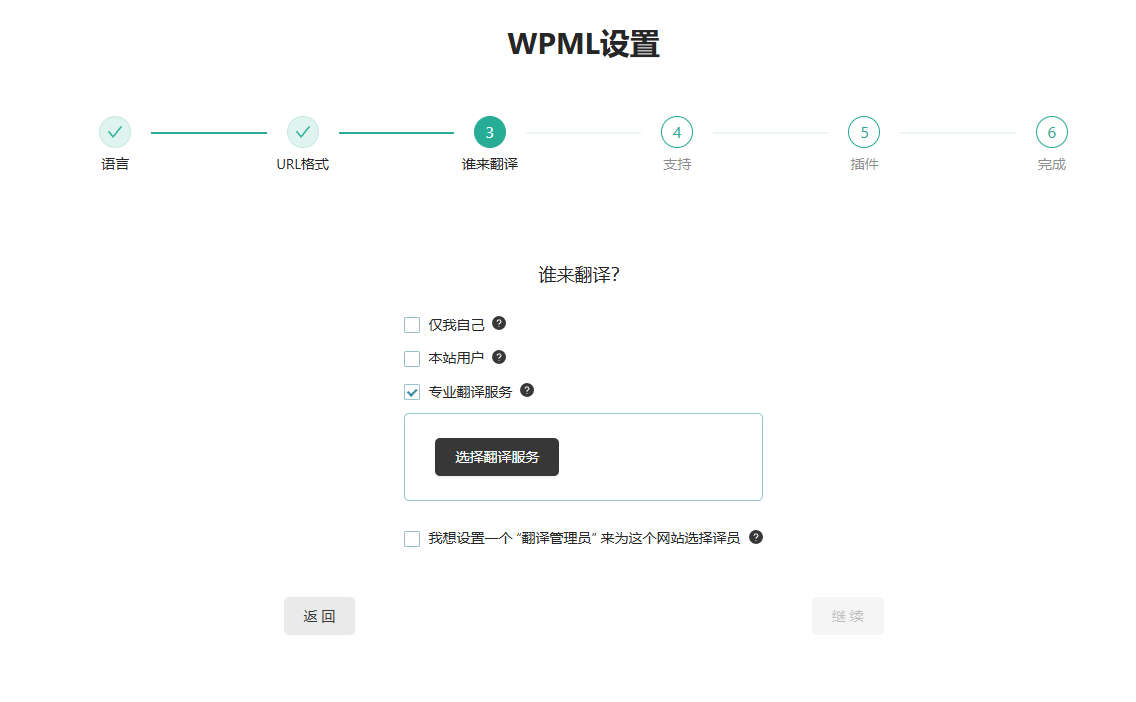
- 初次安装 WPML:在安装 WPML 的设置向导中,当到达 “如何翻译内容” 步骤时,选择 “Translate what you choose” 选项,然后在 “谁来翻译” 屏幕中,可选择专业翻译服务,从 WPML 的翻译服务目录中挑选。
- 已安装 WPML:若已安装并配置好 WPML,可前往 “WPML”→“Translation Management”,点击 “Translators” 选项卡来搜索翻译服务。WPML 有数十个合作伙伴翻译服务,可在其翻译服务目录中浏览选择。
2.3.2 人工翻译服务选择:
如果需要人工翻译,可以将翻译任务分配给团队成员,通过 WPML 的 Translation Management 进行任务分配和管理。也可以选择与 WPML 合作的专业翻译机构,在 WPML 的翻译服务目录中查找,或者自行寻找合适的翻译机构,然后通过 WPML 的相关设置将内容发送给他们进行翻译。不过需要注意,如果通过 WPML 使用翻译合作伙伴的服务,且客户是通过 WPML 找到该翻译服务的,WPML 可能会收取少量佣金。但如果客户在购买 WPML 之前就已经与翻译服务有合作关系,则不会收取佣金。
另外,WPML 支持多种自动翻译引擎,如 WPML AI、DeepL、Google Translate、Microsoft 等,不同的翻译引擎消耗的积分不同。如 WPML AI 是每单词 4 积分,DeepL 和 Google Translate 是每单词 2 积分,Microsoft 是每单词 1 积分。你可以根据自己的需求和预算来选择合适的翻译引擎。
2.4 设置语言切换器
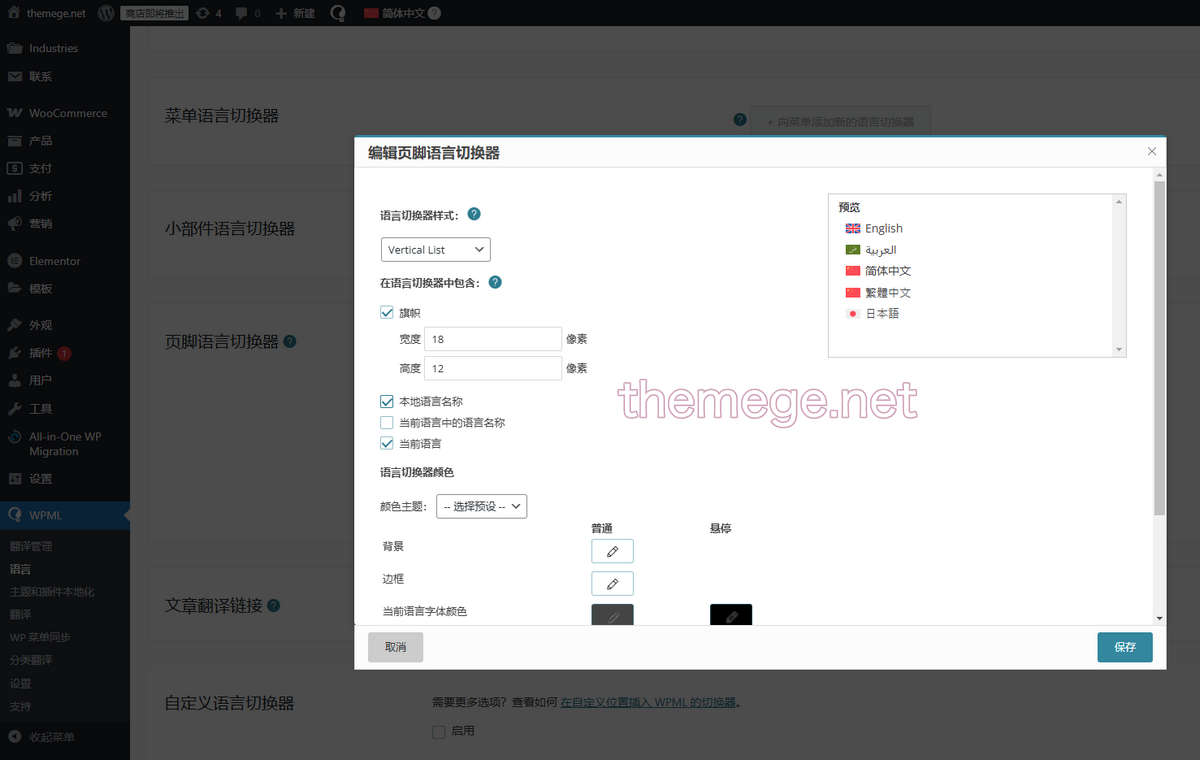
- 添加完语言后,在 “WPML” -> “语言” 页面中,找到 “语言切换器” 部分进行设置。
- 可以选择将语言切换器添加到小工具区域、菜单或页脚等位置,启用相应选项。
- 在 “语言切换器样式” 部分,选择语言切换器的显示方式,如下拉菜单或普通列表。
- 还能设置语言在菜单中的显示方式,如是否显示国旗、原生语言名称等,根据喜好进行选择并保存更改。
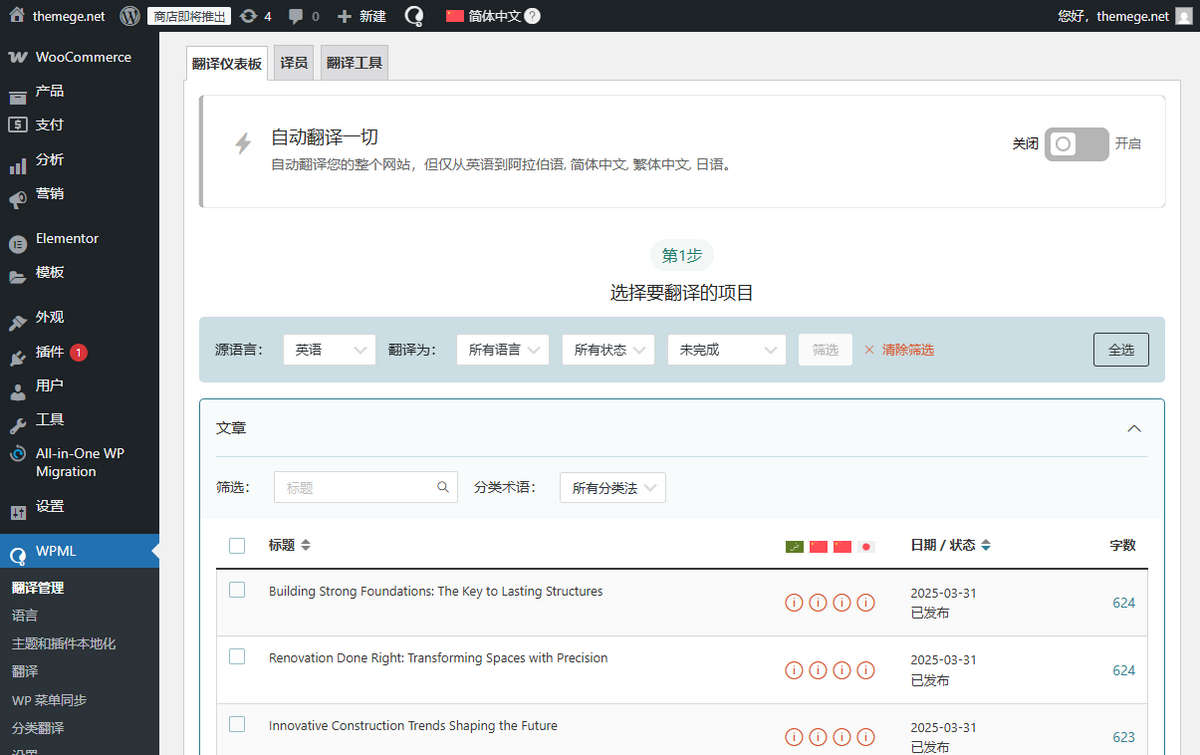
(3)翻译网站内容
(4)其它
要翻译使用Elementor创建的内容,您需要安装 WPML String Translation
要翻译分类法标签和别名,你也需要WPML String Translation 插件。
如果你要多语言翻译WooCommerce相关页面的内容,您需要安装WPML WooCommerce Multilingual Addon
评论0