
您是否正在寻找一种简单的方法来查找 WordPress 网站上的 404 错误页面并重定向它们?当用户尝试访问您网站上不再存在的页面时,会发生 404 错误。这些 404 错误会造成糟糕的用户体验,从而导致搜索引擎排名下降和电子商务销售额下降。
在本文中,我们将向您展示如何轻松跟踪 404 页面并在 WordPress 中重定向它们。
什么是 404 错误?
404 错误是一个 HTTP 状态代码,它表明服务器无法访问您尝试访问的网页。
这意味着如果您输入一个不存在的网页的 URL,那么您将看到 404 页面未找到错误。
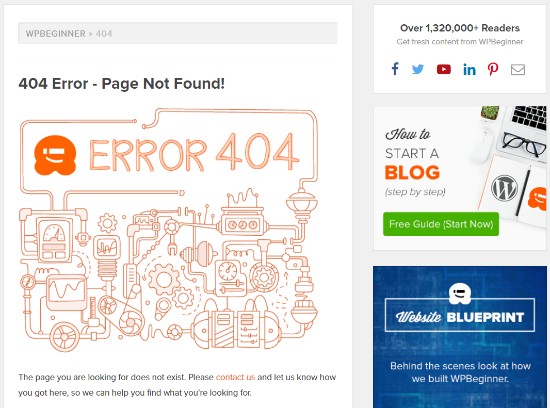
现在,出现404错误的原因有很多。可能是因为您输入的URL地址有误,该页面已从网站上删除,或者该域名已不存在。
另一个可能导致 404 错误的原因是页面被移动到另一个 URL 但没有正确重定向,导致链接损坏。
最后但并非最不重要的一点是,有时服务器故障也会导致WordPress 网站出现 404 错误。
为什么要跟踪 404 页面并重定向它们?
现在您知道了可能导致 404 错误的不同原因,让我们来看看为什么网站所有者跟踪 404 错误并修复它们非常重要。
404 错误对您网站的用户体验不利。如果用户找不到他们正在寻找的页面,那么他们很可能会离开您的网站并前往您的竞争对手。
这意味着您将失去潜在客户并错过将访问者转化为订阅者的机会。
除此之外,404 错误会对您的WordPress网站SEO排名产生负面影响。当网站遇到损坏的链接时,搜索引擎排名算法通常会对其进行惩罚。
更不用说,这些损坏的页面会导致您失去网站的宝贵反向链接,从而导致域名权重降低和 Google 关键字排名显着下降。
话虽如此,让我们来看看如何轻松跟踪 404 页面并在 WordPress 中重定向它们。我们将介绍两种不同的方法,因此请随时单击下面的链接跳转到您喜欢的方法:
方法 1:如何使用 AIOSEO 在 WordPress 中跟踪 404 页面并重定向它们
在 WordPress 网站上跟踪和修复 404 页面的最简单方法是使用适用于 WordPress 的All In One SEO Pack Pro插件,也称为 AIOSEO。它是超过 200 万专业人士使用的最佳 SEO WordPress 插件。
AIOSEO 允许您轻松找到链接损坏的页面,并使用其强大的重定向管理器只需点击几下即可修复它们。
AIOSEO 最好的部分是它可以帮助您设置更快的 301 重定向,从而帮助您提高搜索引擎排名。
在本教程中,我们将使用AIOSEO Pro 版本,因为它包含强大的重定向管理器插件。AIOSEO有一个免费版本,但它不包括 404 监控和重定向管理器。
首先,您需要安装并启用AIOSEO Pro 插件。
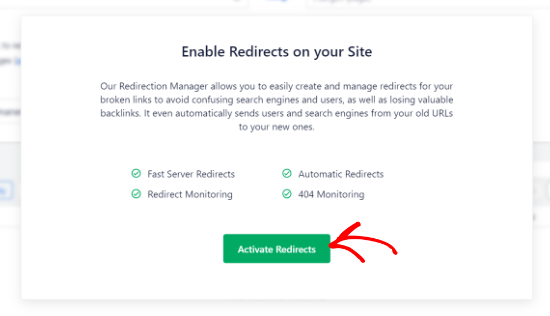
插件激活后,转到All In One SEO Pack Pro»重定向,然后单击“启用重定向”按钮。
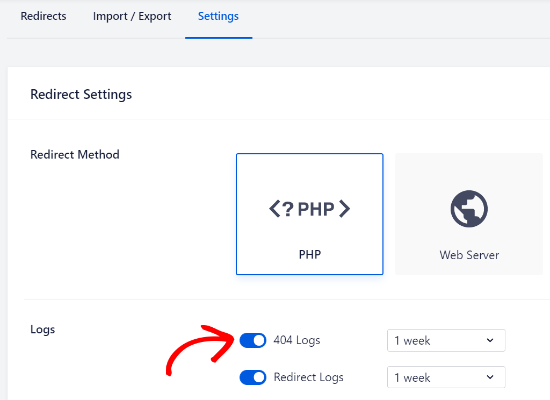
之后,您需要访问重定向下的“设置”选项卡以启用 404 日志并跟踪链接失效的页面。
只需向下滚动到“日志”部分,并确保启用“404 日志”选项。接下来,使用下拉菜单选择记录 404 日志的时间段。我们建议不要超过 1 个月以获得最佳服务器性能。
完成后,继续并单击“保存更改”按钮。
现在,您将在 AIOSEO 的重定向部分看到一个“404 日志”选项卡。
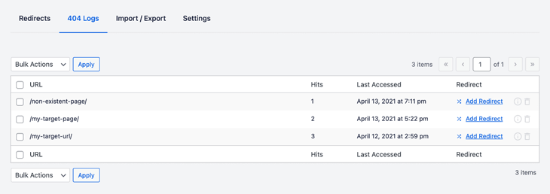
当您第一次启用 404 日志时,此页面将不会有任何数据。启用该设置后,它才会开始监控 404 页。
但是,一旦激活,AIOSEO 404 日志记录会主动监视您网站上的 404 错误,并将在此处显示它们。
它将显示所有具有 404 错误的 URL 的列表,在“点击次数”列下访问链接的次数,以及在“上次访问”列下最后一次访问的日期。
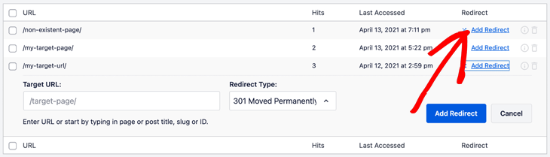
一旦确定了链接损坏的页面,您只需单击“添加重定向”按钮即可重定向它们。
单击该按钮后,您将看到用于输入目标 URL 并从下拉菜单中选择重定向类型的选项。例如,您可以通过选择 301 Moved Permanently 选项来永久移动页面。
之后,单击“添加重定向”按钮,断开的链接现在将自动重定向到新的目标 URL。
注意:随着时间的推移,日志文件的大小会增加并占用大量磁盘空间。缺少WordPress 托管磁盘空间可能会导致错误。
为确保您不会遇到此问题,最好删除并清除 404 错误日志。
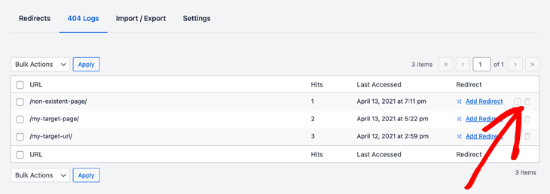
使用 AIOSEO,您可以通过单击垃圾桶图标轻松地从日志中删除任何单个 404 错误。
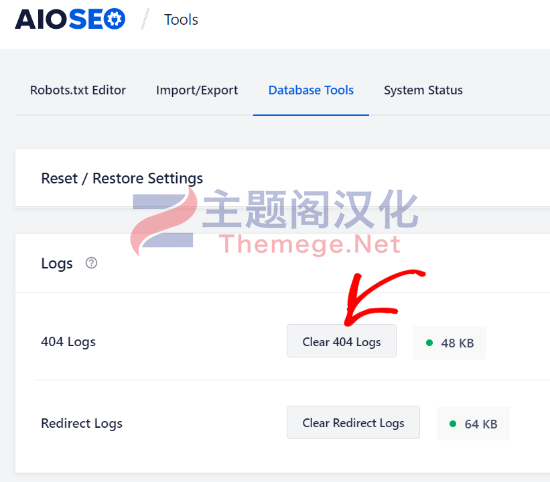
您还可以通过转到All In One SEO Pack Pro »工具,然后单击“数据库工具”选项卡来批量删除 404 日志。
现在向下滚动到“日志”部分,然后单击“清除 404 日志”按钮。
除了跟踪 404 错误,AIOSEO 重定向管理器还带有永久链接监控。这意味着如果您删除站点上的页面,或更改任何博客文章的 URL,它会自动通知您设置重定向。
在某些情况下,AIOSEO 甚至可以毫不费力地为您设置正确的 301 重定向。
额外提示:使用 AIOSEO 在 WordPress 中设置更快的 301 重定向
AIOSEO 允许您通过转到“设置”选项卡并选择 Web 服务器重定向方法来设置更快的重定向。
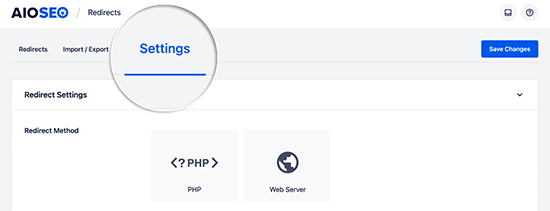
与默认的 WordPress / PHP 重定向方法相比,这使您可以显着提高速度。
方法 2:如何使用Redirection插件在 WordPress 中跟踪 404 页面并重定向它们
跟踪 404 页面并重定向它们的下一个方法是使用WordPress的Redirection插件。
注意:这是一个高级插件,一些初学者可能会发现它更难使用。
首先,您需要安装并启用插件。
激活后,转到工具»Redirection,然后向下滚动以单击“开始设置”按钮以设置重定向。
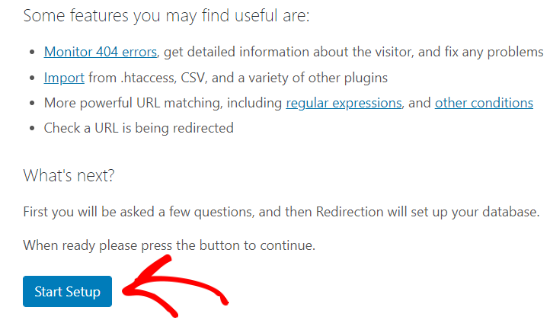
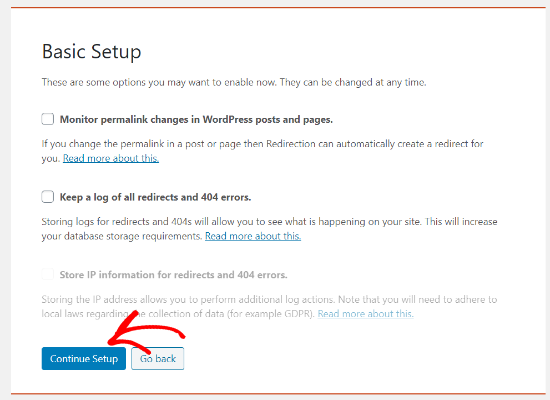
之后,插件会询问您是否要监控 WordPress 中的固定链接更改,以及是否要保留重定向和 404 错误的日志。
只需选中这些选项的复选框,然后单击“继续设置”按钮。
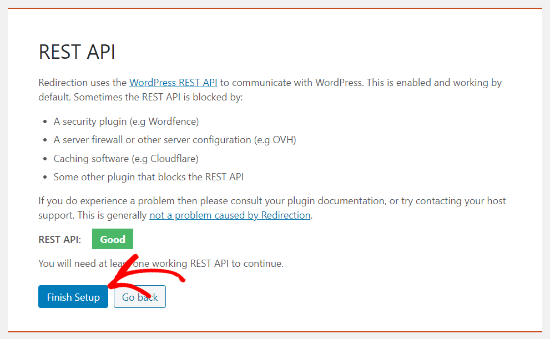
该插件现在将测试 Rest API 状态。当状态结果返回良好时,您可以单击“完成设置”按钮。
之后,您可以为 404 页面添加新的重定向。首先,在源 URL 列中输入要重定向的页面的 URL。
接下来,从“查询参数”下拉菜单中选择您是要完全匹配查询参数、忽略它们还是将它们传递到目标 URL。
现在输入 404 页面将被重定向到的目标 URL,将组选项保留为“重定向”,然后单击“添加重定向”按钮。
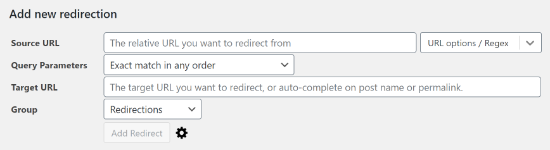
如果您需要更多选项来设置重定向,请单击“添加重定向”按钮旁边的“齿轮图标”。
您可以首先在 Source URL 列中添加显示 404 的旧 URL,像以前一样选择 Query Parameter,并添加一个 Title 来描述此重定向的目的。
之后,从下拉列表中选择匹配选项。您将看到多个选项,包括仅 URL、URL 和引用者、URL 和用户代理以及 URL 和登录状态。
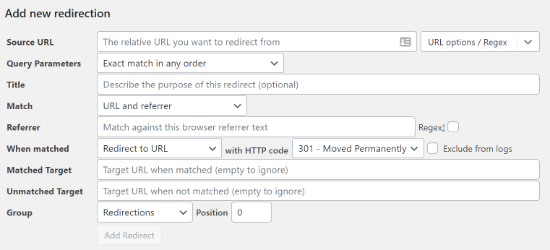
在大多数情况下,您希望使用 URL 和引用。主要是因为如果您看到针对特定页面的多个 404 请求,那么这可能不是用户输入错误,而是链接到错误 URL 的某个人。
现在,只要其他人链接到损坏的 URL 或您移动的帖子,它就会自动将他们重定向到新位置。
接下来,确保您的操作是“重定向到 URL”。其他选项很复杂,需要高级技术知识。
在重定向类型中,您需要从 HTTP 代码下拉列表中选择一个选项(例如 301 – Moved Permanently)。
最后,在匹配目标列中输入目标 URL。输入此信息后,点击“添加重定向”按钮。
您可以转到新 URL 进行测试并确保重定向工作正常。
该插件还可以选择跟踪 404 错误日志。只需单击顶部的“404s”选项卡,该插件就会显示自您安装该插件以来您网站上最近发生的 404 错误。
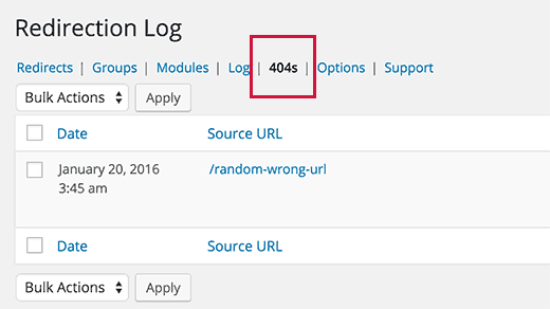
注意:如果您刚刚启用了重定向插件,404 日志页面将为空。它仅在插件激活后才开始记录 404 错误。
我们希望本文能帮助您了解如何在 WordPress 中跟踪 404 页面并重定向它们。
评论0