
您想在您的 WordPress 网站上创建 301 重定向吗?
301 重定向有助于修复 404 页面未找到错误并将用户指向正确的页面。它有助于提供更好的用户体验并提高您的关键字排名。
在本文中,我们将解释什么是 301 重定向以及如何在您的网站上创建它们。
什么是 WordPress 中的重定向?
重定向是您的网站向您的读者浏览器发送快速消息并告诉他们他们想要访问的页面已被移动的一种方式,因此他们的浏览器可以自动将他们指向您选择的新页面。
重定向有多种类型,例如301重定向、302重定向、307重定向等。
在本初学者指南中,我们将重点介绍 301 重定向,因为这对您的WordPress 网站来说是最重要的。
301 重定向将页面永久移动到新位置。它告诉浏览器该页面已永久移动到新位置,我们不打算将其移回。
也就是说,让我们来看看什么时候应该使用它们。
什么时候需要在 WordPress网站中进行 301重定向?
使用 301 重定向的主要原因是当您的网站或网站上的页面被移动时,您希望将用户指向一个新页面。
在计划删除帖子或页面以支持新内容时,您需要创建 301 重定向。当您计划更改帖子或页面的永久链接时,也需要它。
如果您不设置重定向,则会导致您的用户看到 404 页面未找到错误。这不仅不利于您网站的用户体验,而且还会影响您的WordPress网站SEO。
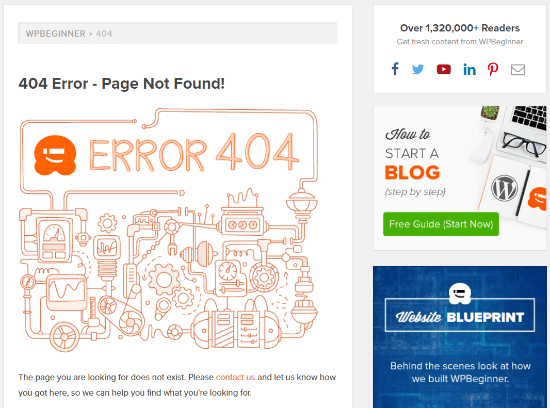
如果您的网站上有很多断开的链接,您可能会丢失有价值的反向链接。这将导致您的域名权重和关键字排名显着下降。
这就是 301 重定向非常重要的原因。它们允许您告诉搜索引擎和您的用户他们试图访问的页面已永久移动到新位置。
这样,所有旧页面的流量和反向链接都会转移到新页面。
现在,让我们看看如何使用可用的不同方法在 WordPress 中创建 301 重定向。
如何使用插件在 WordPress 中创建重定向
创建和管理 301 重定向的一种更简单的方法是使用众多WordPress 重定向插件之一。这使您无需编写任何代码即可设置重定向。
1.All In One Seo Pack Pro(AIOSEO)
管理和创建 301 重定向的最简单方法是通过WordPress 插件All In One Seo Pack Pro (AIOSEO) 。它是WordPress的最佳 SEO 插件之一,超过 200 万专业人士使用它来改善他们网站的 SEO。
AIOSEO 提供了一个强大的重定向管理器插件,可以很容易地在您的网站上找到断开的链接并设置301重定向来修复它们。
注意:您需要AIOSEO Pro 版本才能使用重定向管理器。还有一个免费版本的 AIOSEO,但它不带301 重定向功能。
首先,您需要在您的网站上安装并激活 AIOSEO Pro 插件。
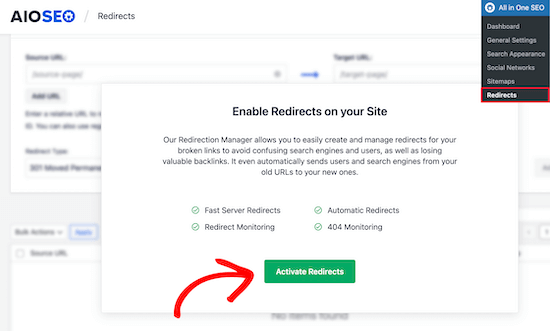
一旦插件处于启用状态,您需要从 WordPress 仪表板转到All In One Seo Pack Pro»重定向,然后单击“启用重定向”按钮。
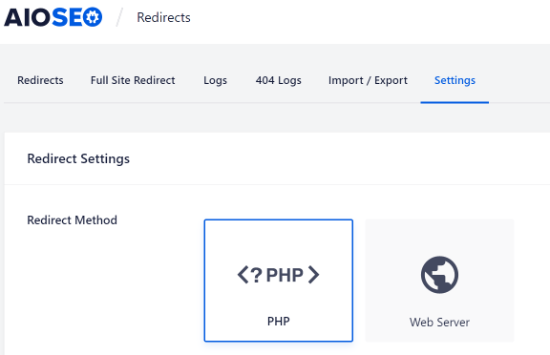
接下来,您可以单击“重定向”下的“设置”选项卡,然后选择“PHP”作为重定向方法。这是创建重定向的最简单方法,不需要任何服务器端配置。
AIOSEO 还允许您选择 Web 服务器作为重定向方法。但是,它需要在您的 Web 服务器上配置Apache或 NGINX。此方法需要技术知识,不建议初学者使用。
接下来,转到“重定向”选项卡以创建 301 重定向。
您现在可以在源 URL 中输入要重定向的链接,并在目标 URL 字段中输入链接的新目标。之后,从下拉菜单中选择重定向类型为“301 永久移动”。
输入所有这些详细信息后,请继续并单击“添加重定向”按钮。
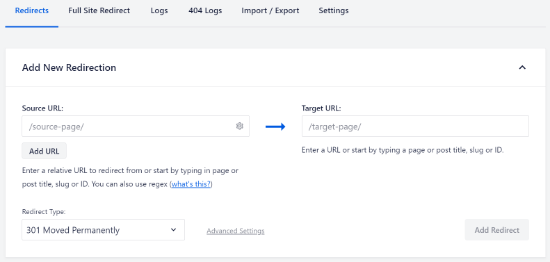
如果要将多个 URL 重定向到新位置,只需单击“源 URL”字段下的“添加 URL”按钮。
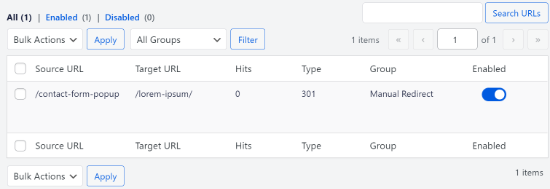
接下来,您可以向下滚动以查看您创建的重定向的日志。它会在“点击次数”列下显示访问重定向链接的人数以及禁用 301 重定向的选项。
除此之外,AIOSEO 还可以帮助您跟踪404错误页面并修复它们。
您所要做的就是转到“设置”选项卡并向下滚动到“日志”部分。然后启用“404 日志”和“重定向日志”选项。
您还可以选择保留日志的时间段。我们建议将它们保留最多 1 个月,以确保流畅和快速的服务器性能。
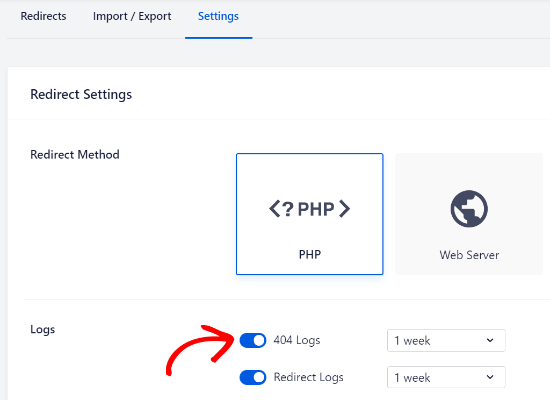
启用这些选项后,请务必单击“保存更改”按钮。
您现在应该会在“重定向”部分看到一个新的“404 日志”选项卡。这是 AIOSEO 将跟踪和显示您损坏的链接并允许您设置重定向的地方。
但是,当您第一次启用 404 日志时,您将找不到任何数据。该插件仅在启用设置后才开始记录 404 错误页面。
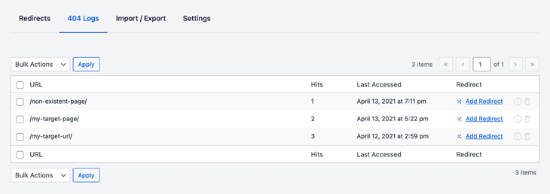
启用后,您可以转到 404 日志部分并查看损坏链接的 URL。您还会在“点击次数”下看到链接的访问次数以及上次访问的日期和时间。
接下来,选择您要重定向的 404 错误 URL,然后单击“添加重定向”按钮。您现在将看到用于输入目标 URL 并从下拉菜单中选择重定向类型的选项。
继续并输入您的新 URL,选择 301 Moved Permanently 作为您的重定向类型,然后单击“添加重定向”按钮。
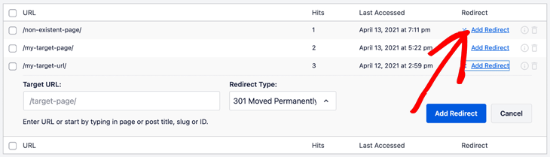
AIOSEO 现在将为您断开的链接创建 301 重定向。要检查您的重定向是否正常工作,只需访问旧 URL 并检查它们是否打开了新的目标目的地。
2. Redirection
在 WordPress 中添加和管理重定向的另一种方法是使用Redirection插件。
首先,在您的站点上安装并启用插件。
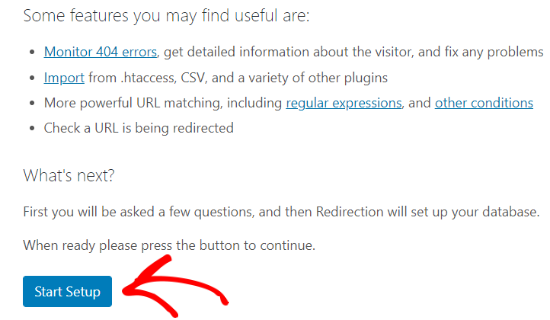
激活后,访问工具»Redirection,然后单击“开始设置”按钮设置插件。
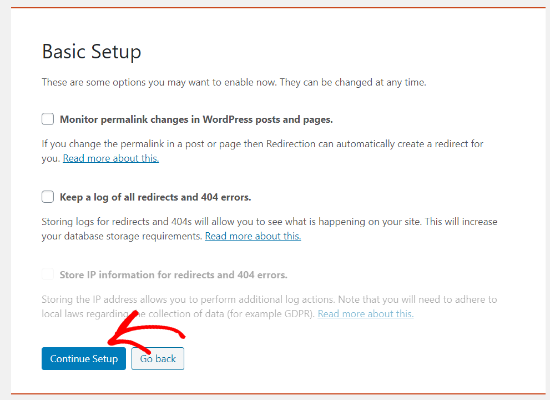
接下来,您可以选择选项来监控 WordPress 中的固定链接更改并保留所有重定向和 404 错误的日志。您只需启用这些选项并单击“继续设置”按钮即可。
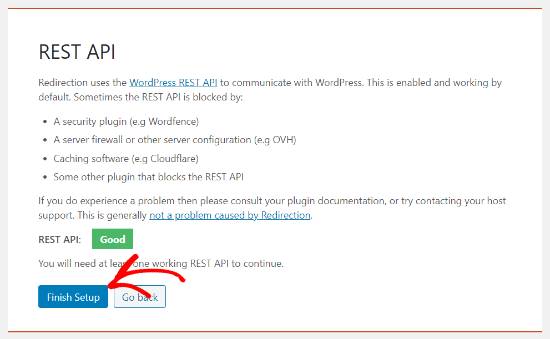
该插件现在将测试 Rest API。当状态恢复为良好时,请继续并单击“完成设置”按钮。
之后,您可以转到工具»Redirection»重定向并创建您的 301 重定向。
您将看到添加重定向的基本设置。但是,如果您单击齿轮图标,您会看到更多选项来选择您的重定向类型。
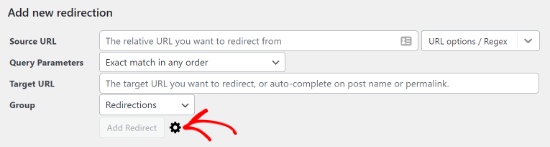
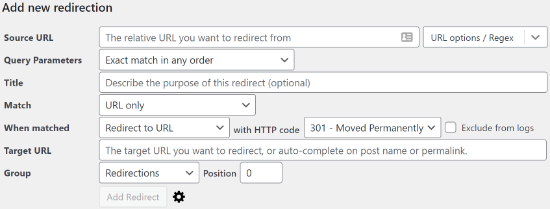
单击齿轮图标后,只需输入旧页面的源 URL 并添加要重定向到的目标 URL。
接下来,从下拉菜单中将 HTTP 代码选项设置为“301 – Moved Permanently”。输入所有详细信息后,请继续并单击“添加重定向”按钮。
3. Page Links To
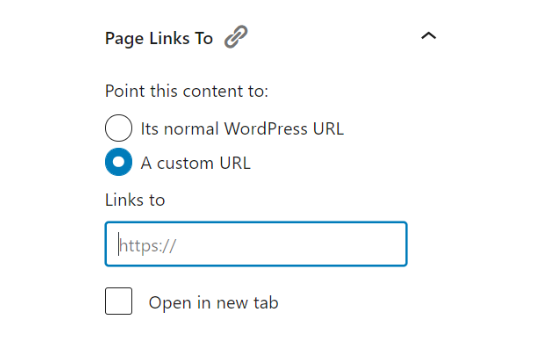
有时您可能想保留一个帖子或一个页面,但将其重定向到另一个帖子或页面。这是Page Links To派上用场的地方。
这个简单的插件会在您的WordPress 编辑器上添加一个元框,您可以在其中输入要向用户发送的新位置的地址。
4. Simple 301 Redirection
另一个易于使用的插件是Simple 301 Redirects。顾名思义,它使 301 重定向变得简单。
首先,您必须在您的网站上安装并启用插件。
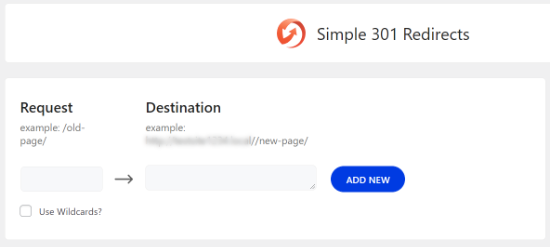
之后,访问设置 » 301 重定向并在请求字段下输入您的旧 URL,在目标字段下输入您的目标 URL。
输入详细信息后,单击“添加新”按钮以设置 301 重定向。
虽然使用 WordPress 插件设置 301 重定向很容易,但它有一些小的性能损耗。根据您的WordPress 托管服务提供商,您的 WordPress 重定向可能会慢一些微秒。
如果你想让你的重定向更快,你可以使用代码方法和 .htaccess 文件来实现。
使用 .htaccess 在 WordPress 中设置 301 重定向(仅适用Apache服务器)
WordPress 用户还可以通过编辑.htaccess Web 服务器配置文件来设置 301 重定向。
请记住,您的 .htaccess 代码中的一个小错误可能会使您的 WordPress 站点无法访问,并且它可能会开始显示Internal Server Error。
这就是为什么在进行任何更改之前备份 .htaccess 文件很重要的原因。
使用All In One SEO Pack Pro 插件编辑您的 .htaccess 文件
编辑 WordPress .htaccess 文件的最简单方法是使用 WordPress 的All in One SEO Pack Pro。
只需安装并启用All in One SEO Pack Pro插件。之后,您需要访问All in One SEO » 工具页面并切换到 .htaccess 编辑器选项卡。
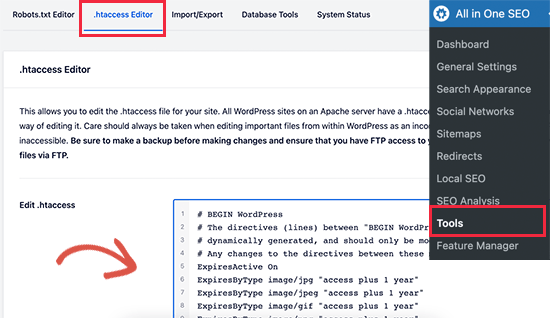
从这里,您将在编辑器中看到 .htaccess 文件的内容。您可以简单地将要添加的任何重定向代码放在底部。
这是一个简单的重定向,我们试图将访问旧帖子的用户发送到新帖子。
RewriteEngine On
Redirect 301 /a-very-old-post/ http://yoursite.com/a-very-new-post/不要忘记单击“保存更改”按钮来存储您的设置。All in One SEO Pack Pro插件将更新您的 .htaccess 文件。
直接编辑您的 WordPress .htaccess 文件
您还可以直接编辑 WordPress .htaccess 文件以设置任何重定向。
要编辑您的 .htaccess 文件,您需要使用FTP 客户端连接到您的网站。.htaccess 文件位于 WordPress 站点的根目录中。
如果在那里看不到 .htaccess 文件,则需要强制 FTP 客户端显示隐藏文件。(了解为什么在 WordPress 网站上找不到 .htaccess 文件。)
您可以在任何纯文本编辑器(如记事本)中编辑 .htaccess 文件。
这是一个简单的重定向,我们试图将访问旧帖子的用户发送到新帖子。
RewriteEngine On
Redirect 301 /a-very-old-post/ http://yoursite.com/a-very-new-post/
您可以添加上面的代码,最好在 .htaccess 文件的末尾。
不要忘记保存您的更改并将您的 .htaccess 文件上传回服务器。之后,您可以测试您的重定向以确保它按照您的预期正确重定向。
我们希望这份创建 WordPress 重定向的初学者指南能帮助您在您的网站上设置重定向。
评论0