[lwptoc float=”right”]
您是否要在WordPress中正确安装和设置Yoast SEO插件?
Yoast SEO是市场上最好的WordPress SEO插件之一,并提供最全面的工具集来优化您的网站。
但是,许多初学者对SEO术语并不熟悉,因此很难决定应该打开哪些插件选项。
在本指南中,我们将引导您完成在WordPress中设置的完整Yoast SEO插件,并为您的网站提高SEO。
Yoast SEO功能特征
Yoast SEO是功能最全面的WordPress SEO插件,具有许多内置工具和功能。这里是其中一些功能的快速概述。
- 在每个帖子的基础上更改帖子的SEO标题和元描述。
- 对分类法的标题和元描述支持(例如category和tag)。
- Google搜索结果摘要预览。
- 核心关键词测试。
- Meta Robots配置:
- 轻松添加noodp,noydir元标记。
- 轻松地noindex或nofollow页面,分类法或整个档案。
- 改进的规范网址支持,为分类法归档,文章和页面的内页以及首页添加了canonical标记。
- RSS页脚/页眉配置。
- 固定链接清理,同时仍允许Google自定义搜索。
- 面包屑支持,带有可配置的面包屑标题。
- XML Sitemaps可包含:
- 图片
- 可配置移除哪些文章类型和分类法
- noindexed的页面或文章将不会显示在XML网站地图中(但如果您也需要的话,也可以显示)。
- XML新闻站点地图
- .htaccess和robots.txt编辑器
- 能够验证Google Search Console,Yahoo Site Explorer和Bing站长工具
收费版插件Yoast SEO Premium具有更多功能。
- 重定向管理器,可让您轻松设置重定向。
- 能够使用多个焦点关键字
- 内部链接建议
- 能够导出焦点关键字
有关更多功能和详细信息,您可能希望查看我们的Yoast SEO与All in One SEO Pack的比较。
如何安装Yoast SEO插件
首先,您需要做的是安装并激活Yoast SEO插件。激活后,您会在WordPress管理栏中看到一个带有SEO徽标并带有Yoast SEO徽标的新菜单项。
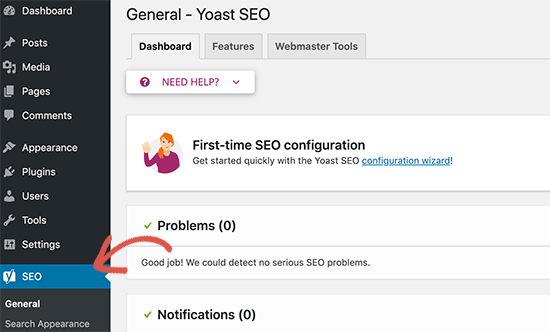
现在您已经安装并激活了插件,让我们看一下如何正确设置此功能强大的插件。
如何通过Yoast设置WordPress SEO插件
您应该记住,我们选择的设置是我们推荐的设置。其他专家可能有自己的偏好和判断力,因此高级用户可以忽略他们不喜欢的任何内容。
如果您是初学者,并且想要像我们一样使用Yoast的WordPress SEO插件,请仔细按照步骤进行操作。
步骤1.SEO配置数据转换
许多人可能还有另一个WordPress插件,例如All in One SEO Pack,或者Studiopress Genesis来处理您的SEO数据。
如果要成功使用此插件,则需要先禁用所有以前的数据,然后再停用另一个插件。
要做到这一点,我们建议使用 StudioPress提供的SEO Data Transporter来转换迁移旧版SEO插件的配置 。如果您要在新博客上进行设置,请跳过此步骤。
步骤2.常规设置
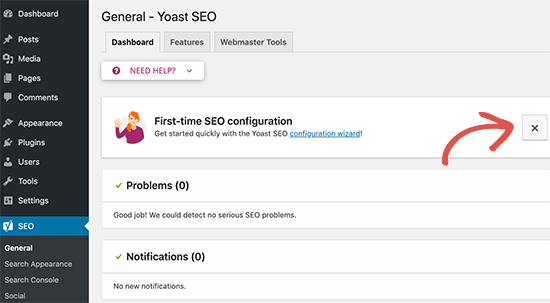
单击SEO图标将带您进入插件的设置页面。切换到“常规”选项卡,您会注意到有一个按钮打开配置向导。我们希望您忽略此向导,因为我们将逐步引导您完成每个选项。
步骤3.功能开启
Yoast SEO具有很多功能。此页面使您可以轻松打开和关闭这些功能。默认情况下,此页面上的所有选项都是打开的。
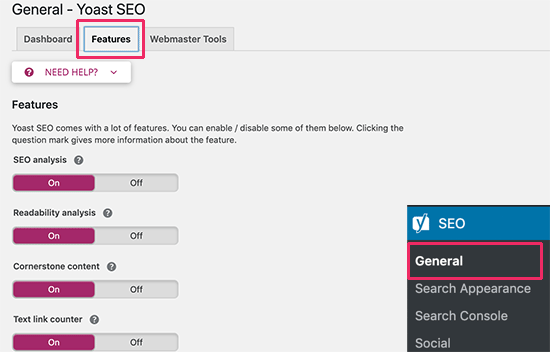
我们将在本文后面讨论其中的一些。现在,让我们快速看一下每个项目及其功能。
- SEO分析:显示您的内容的SEO得分和分析。
- 可读性分析:显示您内容的可读性分析和得分。
- 基石内容:此功能使您可以标记和过滤基石内容。这些是您网站上最重要最核心的支柱文章。
- 内链计数器:此功能显示链接到和链接自的文章和内部文本链接的数量。
- XML网站地图:为您的网站创建XML网站地图。
- Ryte集成: Ryte是第三方服务,它将每周检查您的网站,并在您的网站被取消索引时通知Yoast SEO。
- 管理栏菜单:在WordPress管理工具栏中显示Yoast SEO菜单。
- 安全性:不对作者开放高级设置:对文章作者隐藏高级SEO设置以提高安全性。
步骤4.站长工具
流行的搜索引擎允许网站所有者使用网站管理员的工具区域添加其网站。
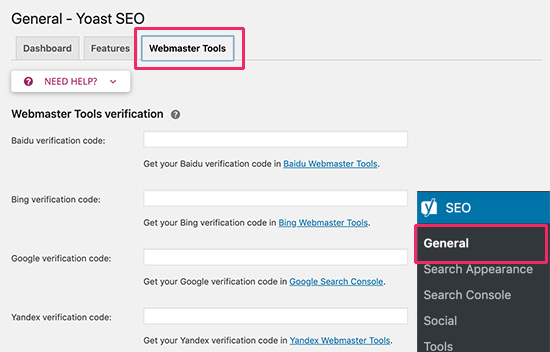
Yoast SEO使您可以更轻松地使用所有顶级搜索引擎来验证您的网站。为此,您需要为每个搜索引擎注册网站站长工具程序。
之后,系统会要求您添加一个元标记,以验证您对该网站的所有权。只需在各个字段中添加从搜索引擎收到的元代码。
步骤5.搜索外观
Yoast SEO设置中的搜索外观控制着您的网站在搜索结果中的显示方式。这包括您的主页,单个文章,档案和分类法的几个选项。
我们将引导您完成其中的每个步骤。让我们先从常规设置开始,
1.常规
在这里,您可以选择要在标题之间使用分隔符的符号。默认选项是破折号,如果不确定要选择哪个符号,可以使用它。
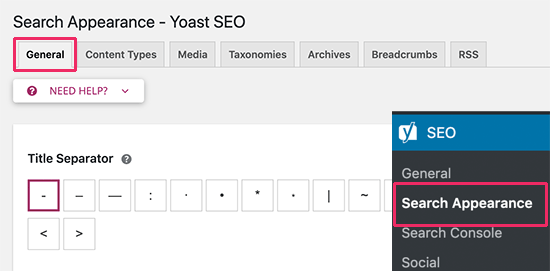
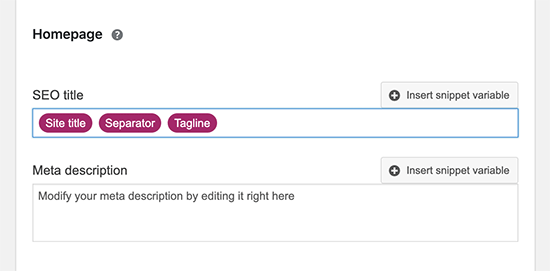
在此页面上,您还可以选择网站首页的SEO标题和元描述。
之后,您将找到网站的知识图和Schema模式数据选项。您可以选择您的网站代表组织还是个人。
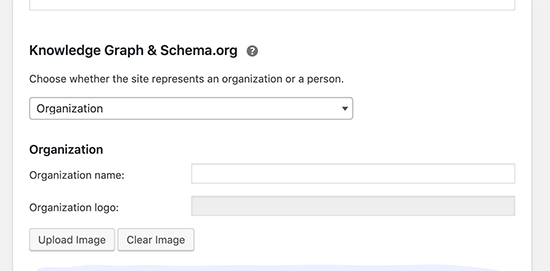
您还可以上传个人的头像(个人资料图片)或企业的网站Logo。
2.内容类型
您可以为所写的每个帖子或页面选择一个SEO标题和描述。Yoast SEO还允许您为它们设置自动模板。万一您忘记手动添加,这些选项将使Yoast SEO使用默认设置自动填充这些选项。
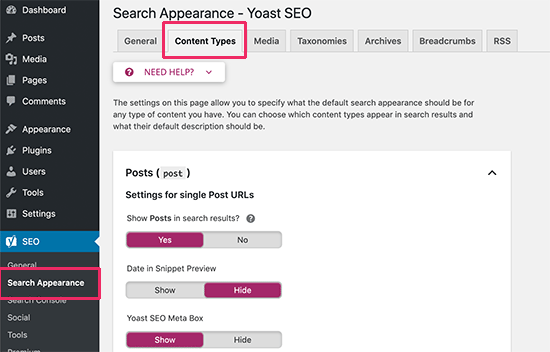
您将能够设置搜索外观,日期摘要以及是否为每种内容类型显示SEO元框。默认选项适用于所有网站。
之后,您可以设置SEO标题模板和默认的元描述。
但是,我们建议您仅调整SEO标题,并将meta description字段留空。这将使Yoast SEO可以从文章的前几行动态生成描述。
3.媒体附件
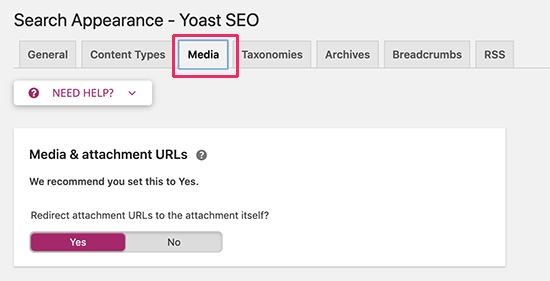
默认情况下,WordPress为您附加到文章和页面的每个图像或媒体都会自动创建一个新页面。此页面仅显示附件媒体。这些附件页面无法给搜索引擎提供上下文的有效文本。此类页面被搜索引擎认为是低质量的内容,并且会对SEO产生负面影响。
Yoast SEO通过将用户重定向到附件文件而非附件页面来帮助您解决此问题。默认情况下,此选项设置为“是”,您无需更改它。
4.分类法
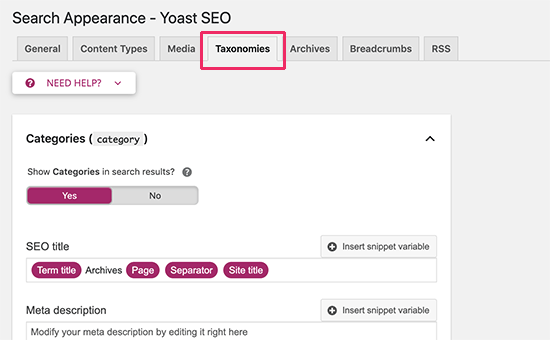
在分类法选项卡上,可以为类别,标签,自定义分类法和发布格式档案配置SEO标题和元描述。
默认模板变量应适用于大多数站点。至于描述,请记住,Yoast SEO会从您的类别和标签中提取描述。
5.归档
“归档”选项卡使您可以控制网站上其他归档页面的搜索外观选项。这包括作者,日期,搜索和404页面。
默认选项适用于大多数网站。但是,如果您运营的是一个单作者博客,则需要从搜索引擎禁用作者档案页面。
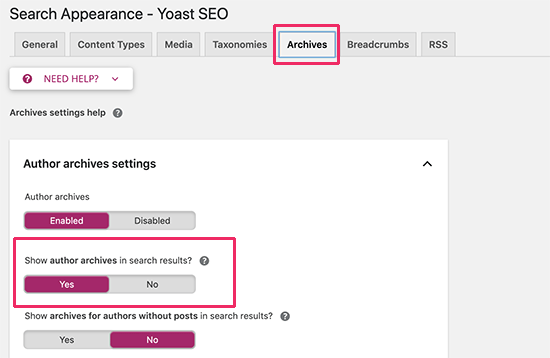
在单作者博客上,作者档案页面与日期档案或您的博客页面完全一样。这会产生重复内容,从而影响您的SEO排名。
6.面包屑
面包屑非常适合内部链接,因为它定义了指向您所在页面的清晰路径或路径。这些面包屑也会出现在搜索结果中,从而使您的网站在搜索中更具优势。
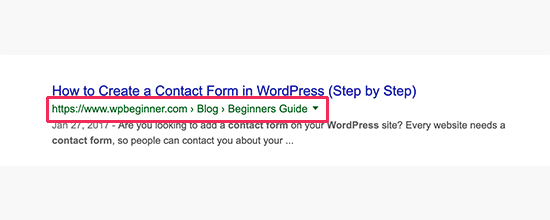
确保单击“启用”,这将显示更多的面包屑设置。
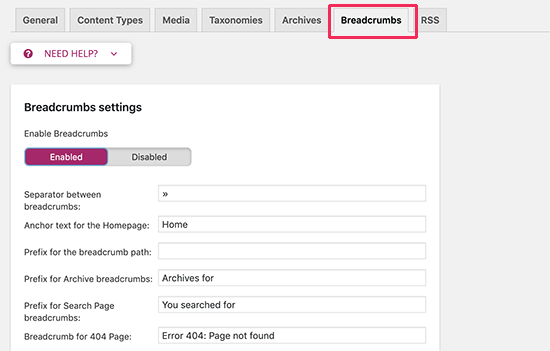
默认设置适用于大多数网站,但是如果您要更改某些内容,请继续。完成后,单击保存更改按钮。
如果您想要更强大的面包屑功能,那么请看Breadcrumb NavXT插件,这就是我们在Themege.Net上使用的插件。
7. RSS
内容抓取工具经常使用RSS Feed来复制您网站上的内容。Yoast SEO允许您为RSS feed中的每个帖子添加反向链接到您自己的站点。
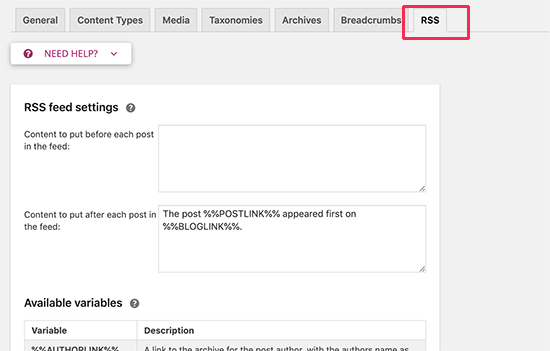
这样,您将从他们的网站获得反向链接,而Google将知道您是原始来源。
提供添加作者链接,发布链接,博客链接和博客描述的选项。因此要有创造力。这也可以用于将广告添加到您的RSS feed。
步骤6. 搜索控制台
Yoast SEO插件中的“搜索控制台”部分,可让您将WordPress网站连接到谷歌搜索控制台(以前是网站站长工具)。
您还可以将WordPress连接到搜索控制台,并允许Yoast SEO提取并显示您的搜索控制台数据。
只需转到SEO»搜索控制台页面,然后单击“获取谷歌授权码”按钮。
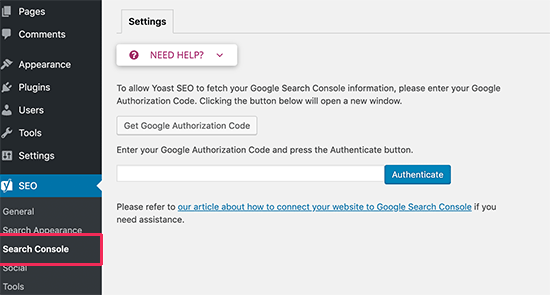
这会将您带到谷歌搜索控制台,并在其中要求您授予权限。之后,您需要将授权代码复制并粘贴到插件设置中。
谷歌搜索控制台提供了大量有关您的搜索排名的有用信息。
步骤7:社交媒体
就像我们之前说的,Yoast SEO是一个强大的引擎,具有许多功能,可提供全面的优化。该插件的一大功能是它将您的网站与Facebook,Twitter和Google+社交平台集成在一起。
单击SEO菜单下的社交媒体链接将带您设置这些平台。我们将向您展示如何配置它们。
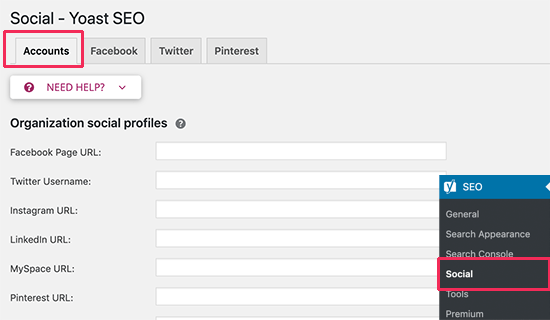
1.帐户
社交设置下的第一个标签适用于您的所有社交帐户。这使Yoast SEO可以将您的社交资料告诉Google。您只需为站点的主要社交配置文件添加URL和Twitter用户名。
2. Facebook
您需要确保在Facebook选项卡下启用了打开图元数据选项。它允许Yoast SEO在您网站的<head>部分中添加Facebook Open Graph元数据。
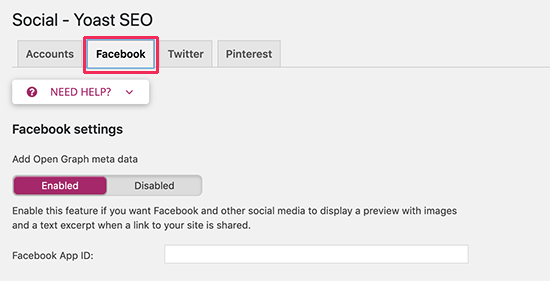
当您的网站上的帖子在Facebook上共享时,这将帮助Facebook获取正确的缩略图和页面信息。
接下来,如果您有一个,则需要提供一个Facebook App ID。
在其下,您将找到为您的主页提供缩略图的选项,其中包括SEO标题和描述。当有人在Facebook上共享您网站的首页时,将使用此图片和说明。
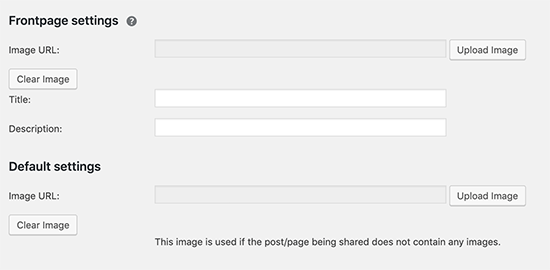
此外,您可以提供默认的缩略图URL。该图像将用于所有没有缩略图或任何其他图像的文章。
3. Twitter
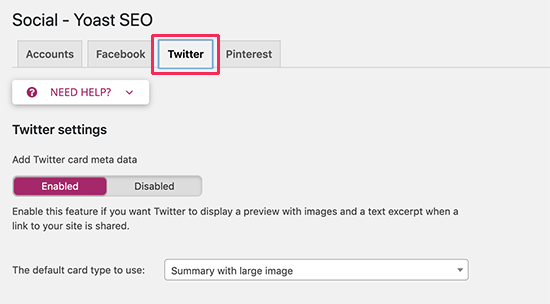
至于Twitter,您可以将Twitter卡片添加到网站的头部。您也可以选择要使用的卡类型。我们建议使用大图摘要。
4. Pinterest
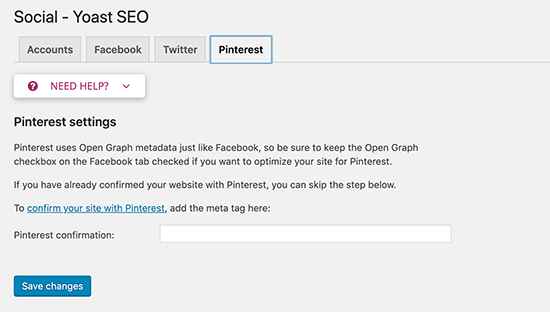
Pinterest像Facebook一样使用Open Graph元数据。确保在Facebook设置下选中了打开图形元数据框。
之后,您只需要输入Pinterest提供的站点验证码即可。只需访问您的Pinterest帐户设置即可添加和验证您的网站。您将获得一个元标记,需要在此处输入。
步骤8.内置工具
Yoast SEO带有一些内置工具,可让您执行一些高级任务。大多数初学者可能不需要使用这些工具。但是,我们将向您展示每种工具及其作用。
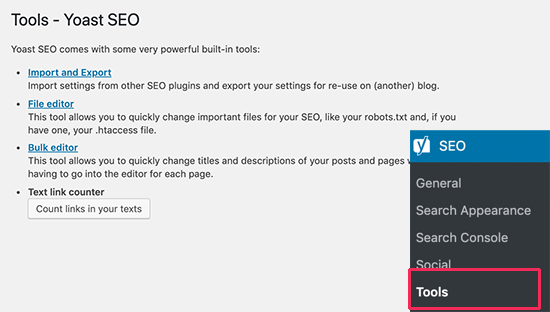
1.导入&导出
如果您以前使用过另一个WordPress SEO插件或具有内置SEO功能的主题,则可以使用此工具导入SEO数据。
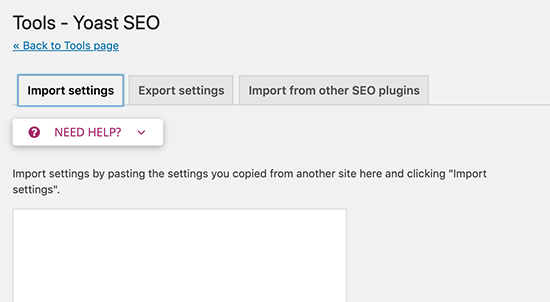
您还可以使用它导入和导出Yoast SEO插件的设置,并在其他WordPress网站上使用它们。
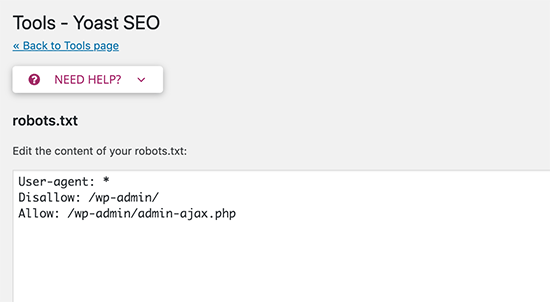
2.文件编辑器
随着WordPress网站的发展,您可能经常会遇到教程,要求您向网站的.htaccess文件或robots.txt文件中添加一些代码。
它们都是配置文件,它们对您网站的SEO产生巨大影响。Yoast SEO允许您直接从WordPress管理区域轻松地编辑两个文件。
3.批量编辑器
Yoast SEO中的批量编辑器工具可让您快速为所有博客文章和页面添加SEO标题和描述。
在标题标签下,您将找到一个空白字段,以为该博客文章添加新的SEO标题。之后,单击保存链接以存储您的更改。
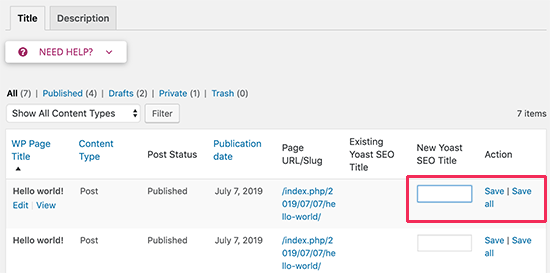
要添加描述,您将需要切换到描述选项卡。再一次,您将能够为每个博客文章或页面添加描述并保存。

步骤9.重定向管理器(高级版功能)
Yoast SEO Premium添加了强大的重定向管理器。这使您可以在WordPress网站上快速设置重定向。
使用重定向管理器,您可以快速修复404错误,将用户从旧文章重定向到新文章,等等。
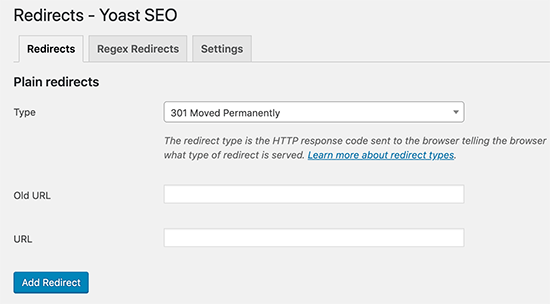
注意:重定向在您网站的SEO中起着重要作用。我们建议您不要将其与您的SEO插件捆绑在一起。
相反,您应该使用专用的重定向管理器(例如Redirection)来管理您的重定向。即使您停止使用Yoast SEO,这也可以使重定向保持工作状态。
步骤10.使用Yoast SEO优化您的文章和页面
仅安装和设置此插件是不够的。为了让您真正最大程度地利用此插件,您需要在每个帖子的基础上自定义设置。
让我们看一下如何通过优化WordPress中的每个帖子/页面来最大程度地受益。
只需编辑任何帖子或页面,您就会在帖子编辑器下方看到一个新的Yoast SEO元框。
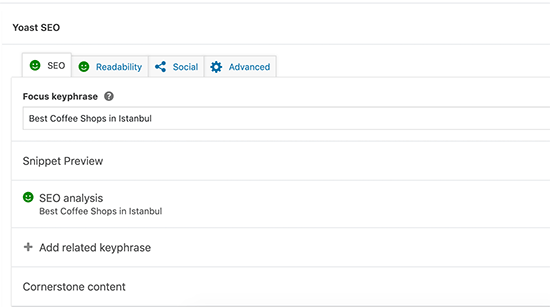
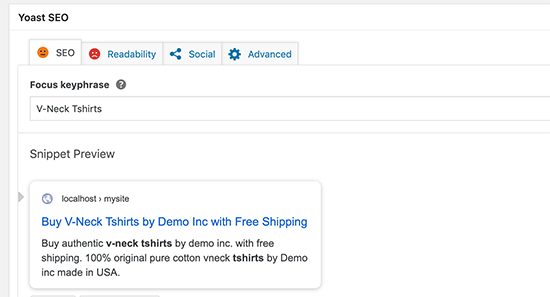
您可以先添加焦点关键字或关键字。这是主要关键字,您认为您的用户将在搜索引擎中输入该关键字来查找此帖子。
之后,Yoast SEO将检查您的帖子内容以进行SEO和可读性分析。您可以查看分析以进一步改善您的文章。
有时,您的帖子标题和SEO标题可能不同。每次您都应该编写一个自定义SEO描述,因为摘要生成器只会选择可能不是最重要的第一段内容。
专家提示: Yoast SEO中的SEO和可读性分析报告非常准确,对改善您的内容非常有帮助。
步骤11.优化SEO的分类法(类别和标签)
就像帖子和页面一样,您也可以覆盖类别,标签和作者存档页面的SEO标题和元描述。
只需访问文章»分类目录,然后单击任何类别下面的编辑链接。在类别编辑页面上,向下滚动至底部,您将看到Yoast SEO元框。
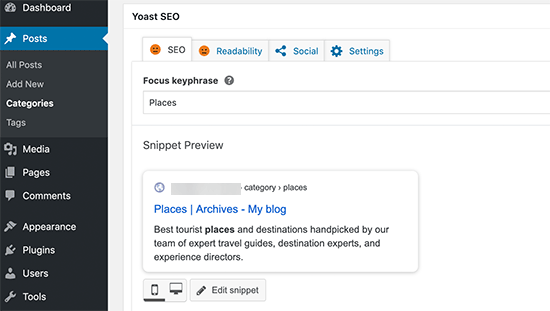
您可以对所有类别,标签和自定义分类档案执行此操作。
步骤12.优化电子商务产品
Yoast SEO完全支持使用WooCommerce的在线商店和电子商务网站。这使您可以优化产品页面,就像优化博客文章和页面一样。
将新产品添加到网站时,您会找到所有的电子商务SEO选项。您还可以通过输入焦点关键字,SEO标题,SEO描述等来编辑任何旧产品并对其进行优化,