
您是否在WordPress中看到500个内部服务器错误?内部服务器错误是最常见的WordPress错误之一。由于该错误没有提供任何其他信息,因此许多初学者都发现它很令人沮丧。
在本文中,主题阁主将向您展示如何轻松修复WordPress中的内部服务器错误。
是什么导致WordPress内部服务器错误?
内部服务器错误并非特定于WordPress。任何在Web服务器上运行的网站都可能发生这种情况。由于此错误的一般性质,它不会告诉开发人员任何信息。
问如何解决内部服务器错误就像问您的医生如何解决痛苦而又不告诉他们痛苦在哪里。
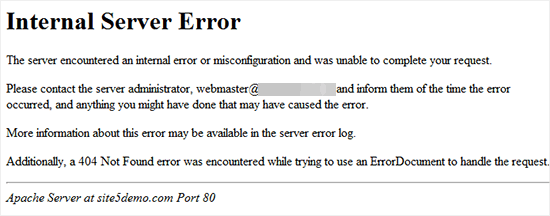
WordPress中的内部服务器错误通常是由插件或主题功能引起的。我们知道的WordPress内部服务器错误的其他可能原因是:损坏的.htaccess文件和PHP内存限制。
我们还听说过内部服务器错误,仅在您尝试访问管理区域时显示,而网站的其余部分正常。
话虽如此,现在让我们看一下如何解决WordPress中的内部服务器错误。
检查损坏的.htaccess文件
解决WordPress中的内部服务器错误时,您应该做的第一件事是检查损坏的.htaccess文件。
您可以通过重命名来实现。htaccess文件到.htaccess_old之类的文件。要重命名.htaccess文件,您需要使用托管帐户的cPanel仪表板中的FTP或文件管理器应用程序登录到站点。
连接后,.htaccess文件将位于同一目录中,在该目录中您将看到wp-content,wp-admin和wp-includes等文件夹。
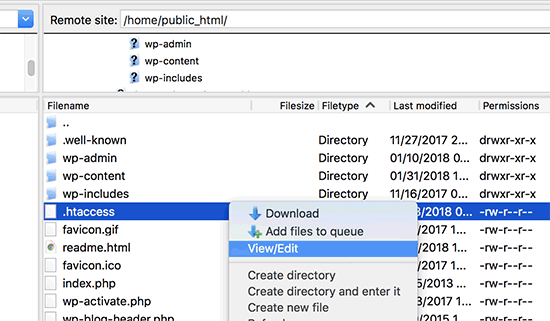
重命名.htaccess文件后,请尝试访问您的站点以查看是否可以解决问题。如果是这样,则请稍稍拍打自己,因为您已修复了内部服务器错误。
在继续进行其他操作之前,请确保您转至WordPress管理区域中的“设置”»“固定链接”页面,然后单击“保存”按钮而不进行任何更改。这将使用正确的重写规则为您生成一个新的.htaccess文件,以确保您的帖子页不会返回404错误。
如果检查损坏的.htaccess文件解决方案对您不起作用,那么您需要继续阅读本文。
增加PHP内存限制
如果您耗尽了PHP内存限制,有时可能会发生内部服务器错误。使用我们的教程,了解如何增加WordPress中的PHP内存限制以解决此问题。
如果仅在尝试登录WordPress管理员或在wp-admin中上载图像时才看到内部服务器错误,则应按照以下步骤增加内存限制:
- 创建一个名为php.ini的空白文本文件
- 将此代码粘贴到那里:memory = 64MB
- 保存文件
- 使用FTP将其上传到/ wp-admin /文件夹中
几个用户说,执行上述操作为他们解决了管理员方面的问题。
如果增加内存限制为您解决了该问题,那么您只是暂时解决了该问题。您仍然需要找到耗尽内存限制的原因。
这可能是编码不良的插件,甚至是主题函数。我们强烈建议您请WordPress网络托管公司调查服务器日志,以帮助您找到确切的诊断信息。
如果增加PHP内存限制不能为您解决问题,那么您将需要进行更多的故障排除。
停用所有插件
如果以上解决方案都不适合您,则此错误很可能是由特定插件引起的。也有可能是插件互不兼容的组合。
可悲的是,没有简单的方法可以找到答案。您必须立即停用所有WordPress插件。
请按照我们的指南中有关如何在不使用WP-Admin的情况下停用所有WordPress插件的说明进行操作。

如果禁用所有插件可以修复该错误,则说明是导致该错误的插件之一。
只需转到WordPress管理区域,然后单击“插件”。现在,您需要一次重新激活一个插件,直到找到导致问题的插件为止。摆脱该插件,并将错误报告给插件作者。
重新上传核心文件
如果插件选项不能解决内部服务器错误,那么值得从全新的WordPress安装中重新上传wp-admin和wp-includes文件夹。
这不会删除您的任何信息,但是可以解决问题(如果任何文件已损坏)。
首先,您需要访问WordPress.org网站,然后单击“下载”按钮。

这会将WordPress zip文件安装到您的计算机上。您需要解压缩该zip文件,并在其中找到一个wordpress文件夹。
接下来,您需要使用FTP客户端连接到WordPress网站。连接后,转到网站的根文件夹。它是其中具有wp-admin,wp-includes和wp-content文件夹的文件夹。
在左列中,打开计算机上的WordPress文件夹。现在,您需要选择wp-includes和wp-admin文件夹,然后右键单击并选择“上传”。
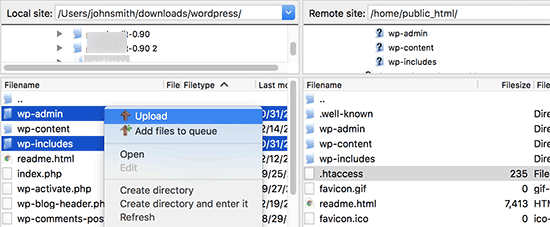
您的FTP客户端现在会将这些文件夹传输到您的服务器。它将询问您是否要覆盖文件。选择“覆盖”,然后选择“始终使用此操作”。
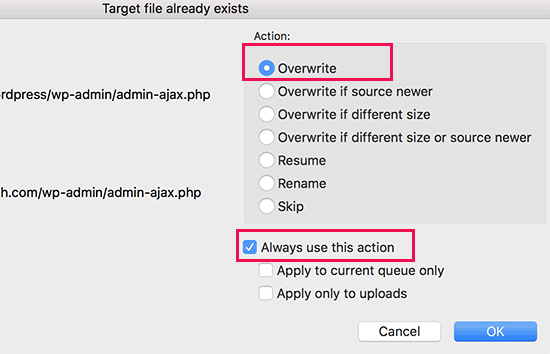
您的FTP客户端现在将用较新的新副本替换较旧的WordPress文件。如果您的WordPress文件已损坏,那么此步骤将为您解决内部服务器错误。
询问您的托管服务提供商
如果所有方法都无法解决您网站上的内部服务器错误,那么该是时候获得更多帮助了。请与您的网络托管支持团队联系,他们将能够检查服务器日志并找到错误的根本原因。
如果您想自己继续进行故障排除,请参阅针对初学者的终极WordPress故障排除指南。
我们希望本文能帮助您修复WordPress中的内部服务器错误。您可能还希望查看我们最常见的WordPress错误的完整列表以及如何修复它们。
评论0