
一、主题简介
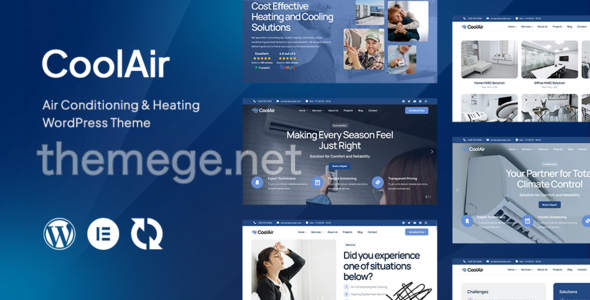
CoolAir是一款专为暖通空调(HVAC)行业设计的WordPress主题,适用于空调、供暖、通风等服务类企业网站,采用专业的编码和设计标准,为您提供精美样式和丰富元素,帮助您快速搭建专业的企业网站。
主题支持拖拽式页面构建器(Elementor),包含20多个预设内页、多种页眉样式和博客页面,并兼容WooCommerce,方便您扩展在线销售功能。通过一键演示导入功能,您可以快速获得与演示站相似的网站布局,大幅缩短网站搭建时间。
主题下载地址:https://themege.net/44004.html
二、安装要求
在开始安装CoolAir主题之前,请确保您的WordPress环境满足以下条件:
- WordPress环境:已安装并配置好最新版本的WordPress。
- PHP版本:建议使用PHP 7.4或更高版本,以确保最佳性能和兼容性。
- 服务器环境:推荐使用Apache或Nginx服务器。
- 网站备份:安装新主题前,强烈建议对网站进行完整备份,以防数据丢失。
三、主题安装
您可以通过以下三种方法安装CoolAir主题。推荐使用方法一(后台上传),最为便捷。
方法一:通过WordPress后台上传安装(推荐)
这是最常用的安装方式,操作简单快捷。
- 获取安装文件:从本站下载CoolAir主题包后,解压压缩包,找到其中的主题安装文件(通常为
.zip格式)。注意:请确保上传的是主题的安装包,而非包含文档的完整下载包。 - 登录后台:登录您的WordPress管理仪表盘(通常地址为
你的域名.com/wp-admin)。 - 进入主题页面:在左侧导航菜单中,依次点击 外观 (Appearance) → 主题 (Themes)。
- 上传主题:点击页面顶部的 添加新主题 (Add New) 按钮,然后点击 上传主题 (Upload Theme)。
- 选择并安装:点击 选择文件 (Choose File),选择您准备好的主题
.zip文件,然后点击 现在安装 (Install Now)。 - 启用主题:安装完成后,点击 启用 (Activate) 按钮,CoolAir主题即正式应用于您的网站。
方法二:通过FTP手动安装
如果您遇到文件大小超限或后台上传失败等问题,可以使用FTP工具手动安装。
- 解压主题文件:解压您下载的主题压缩包,得到主题文件夹(通常名为
coolair)。 - 连接服务器:使用FTP客户端(如FileZilla)连接到您的网站服务器。
- 上传文件夹:将解压得到的主题文件夹上传到服务器的
/wp-content/themes/目录下。 - 启用主题:上传完成后,登录WordPress后台,进入 外观 (Appearance) → 主题 (Themes),找到CoolAir主题并点击 启用 (Activate)。
方法三:通过主机控制面板(cPanel)安装
如果您的主机提供了cPanel控制面板,也可以通过文件管理器安装。
- 登录cPanel:进入主机控制面板。
- 打开文件管理器:在cPanel中找到并进入 文件管理器 (File Manager)。
- 定位主题目录:导航至
public_html → wp-content → themes目录。 - 上传并解压:将主题
.zip文件上传至该目录,然后解压到当前文件夹。 - 启用主题:返回WordPress后台,进入 外观 (Appearance) → 主题 (Themes),找到CoolAir主题并点击 启用 (Activate)。
四、安装以下必要插件
- Breadcrumb NavXT – 用于面包屑导航的插件
- RT Elements – 主题核心插件
- Elementor – 排名第一的拖放式编辑器和实时编辑 WordPress 页面构建器。
- Fluent Form——可从 WordPress 插件库下载。
- WordPress 一键导入器 – 用于导入主题演示数据的插件
- Redux 框架 – 用于主题选项的插件
- RT Mega Menu – Mega Menu 样式插件
四、导入演示数据(一键还原官方 Demo 站)
- 后台顶部进入【Documentation】文档页面,打开「Coolair -WordPress Theme Demo Import」功能入口
- 点击导入演示内容,等待图片、页面、服务案例、菜单全部加载完成
- 导入完成后,参照文档《How To Set Default Home Page》设置首页为演示主页
五、主题基础配置
- 进入【Theme Options】主题设置面板,可调整通用设置、字体、全局样式、加载动画
- 分别编辑头部信息、导航菜单、底部版权与联系方式
- 使用 Elementor 自定义所有暖通服务页面、案例详情、咨询表单
六、主题更新方法
- 手动更新:下载新版主题包,后台覆盖上传;或通过 FTP 替换主题文件夹
七、常见故障排查
(1)演示内容安装失败:调高服务器上传限制、内存,重新执行导入。
您可能会遇到许多问题,例如:白屏、400 错误、500 错误、导入演示内容失败、页面内容为空以及其他类似问题,这些问题都与 PHP 配置限制过低有关。解决方法是提高 PHP 限制。您可以使用 cPanel 自行操作,或者联系您的网站托管商,要求他们将限制提高到以下最低值:
- PHP memory_limit = 256M
- PHP max_execution_time = 300
- PHP Post_max_size = 54M
- PHP upload_max_filesize = 128M
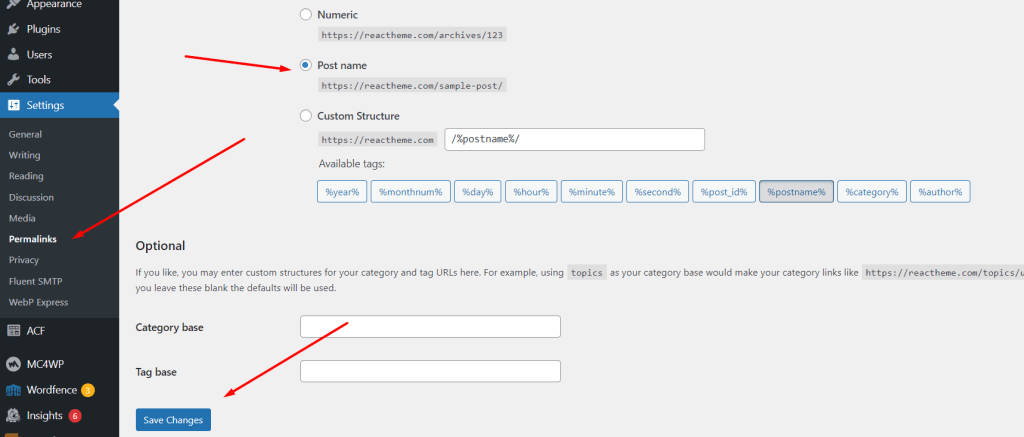
(2)全站 404 报错:
后台【设置】-【固定链接】重新保存伪静态规则
(3)样式错乱:
确认所有配套插件已全部激活,清除网站缓存
阅读全文
常见问题
下载地址失效了怎么版?
客服会第一时间检查下载地址,并发送到您的注册邮箱。如未及时处理可联系客服QQ或邮箱。
导入演示被中断了想重新导入怎么办?
https://themege.net/23822.html
不懂导入演示数据?无法一键导入演示数据?
https://themege.net/16186.html
原文链接:https://themege.net/50163.html,转载请注明出处。
评论0