
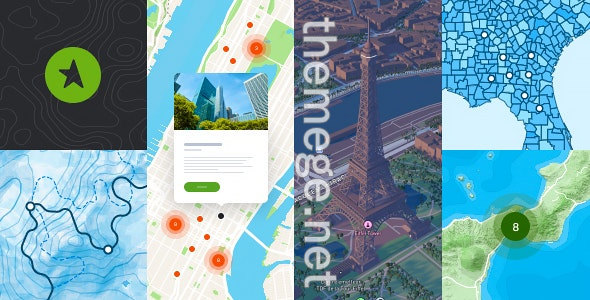
Treweler是一个基于Mapbox的灵活多用途地图标记信息框生成器WordPress插件。其主要目标是帮助您为个人或企业 WordPress 项目创建自定义地图。通过将该插件的功能与 Mapbox 自定义功能相结合,您可以获得有效描述我们周围世界的无限可能性。
完整的功能列表
- 地图特色
- 与 WordPress 和 Mapbox 平台完全集成并兼容。
- 只需点击几下即可创建和管理任意数量的地图。
- 使用任何 WordPress 页面显示全屏地图。
- 使用简码功能和设置在任何地方发布您的地图。
- 预装地图样式的绝佳选择。
- Mapbox 具有 3D 环境的标准地图样式。
- Mapbox 标准样式的白天、黄昏、黎明和夜间灯光预设。
- 能够使用 Mapbox Design Studio 创建您自己的风格。
- 能够隐藏经典和自定义地图样式的图层。
- 初始地理中心和缩放级别。
- 使用具有不同初始点和缩放设置的相同地图。
- 限制地图的缩放范围。
- 初始螺距和方位。
- 将地图平移限制为坐标或完全禁用它。
- 设置标准地图控件的显示,例如距离比例、全屏、搜索、缩放和平移、地理编码器和地理定位。
- 用于距离刻度控制的英制、公制和航海单位。
- 管理所需 Mapbox 徽标和文本属性的显示。
- 更改地图上文本标签的语言。
- 显示单个世界或世界的多个副本。
- 在主地图上添加自定义叠加颜色。
- 该功能在初始地图加载时自动显示用户的当前位置。
- “Geolocation”控件可手动获取用户当前位置。
- 添加自定义进度预加载器,其中包含加载整个地图后将显示的徽标和文本信息。
- 添加标题、描述和徽标,使您的地图独一无二。
- 使用信息小部件在地图上放置附加信息或有趣的事实。
- 为您的 Mapbox Studio 风格启用 3D 地形和 3D 建筑。
- 地球仪的 3D 投影和 7 个附加地图投影。
- 自定义 CSS 类。
- 单击中心地图。
- 确定用户的地理位置。
- 显示用户的地理位置标记。
- 在地图上的点击点处显示标记。
- 标记和弹出窗口
- 将任意数量的标记添加到您的地图中。
- 能够向多个地图添加标记。
- 内置标记样式的绝佳选择,具有多种设置。
- 启用标记集群以在地图上显示大量标记。
- 启用标记弹出窗口并自定义其样式和行为。
- 自定义标记弹出窗口的打开和可见性。
- 激活灯箱照片库以更详细地描述标记的地点。
- 上传您自己的任何图形格式的图像作为自定义标记。
- Google Material 图标支持。
- 标记模板生成器。
- 用于小狗和标记定位器的自定义字段生成器。
- 自定义标记文本标签以实现更清晰的导航。
- 使用类别和相关功能将标记分组在一起。
- 单击时将标记置于中心。
- 单击时标记偏移。
- 弹出关闭图标。
- 单击标记时打开自定义链接。
- 互动导览
- 能够在标记和区域之间切换。
- 两种动画选项:跳跃或飞行。
- 控制飞行速度、飞行曲线和变焦倍数。
- 在游览期间聚焦于标记时启用或禁用弹出窗口的显示。
- 四个可能的游览控制位置。
- 通过选择四个可能方向中的任意一个来控制标记偏移。
- 路线
- 能够管理任意数量的路线及其样式。
- 使用绘图工具和路线匹配模式(驾驶、步行、骑行)绘制路线。
- 以 GPX 文件格式导入路线。
- 自定义以下路线线样式:颜色、宽度、不透明度、虚线和间隙。
- 能够将路线添加到多个地图。
- 使用类别和相关功能将路线分组在一起。
- 国家及地区边界
- 构建和自定义国家或地区的任意组合。
- 国家边界预设(整个世界、按大陆、按联合国区域、按世界银行区域、按次区域以及任何自定义组合)。
- 以下国家/地区的管理 1 和管理 2 区域边界:澳大利亚、加拿大、法国、德国、意大利、西班牙、英国、美国。
- 多边形填充颜色和不透明度设置(初始状态、悬停状态、选定状态、自定义状态)。
- 多边形描边颜色和不透明度设置。
- 单击设置的操作(无,打开链接)。
- 悬停设置(无、弹出区域名称、弹出区域名称和自定义值)。
- 标记定位器
- 带有标记列表的侧边栏。
- 侧栏中标记的详细说明。
- 用于标记列表以及侧栏中标记的详细描述的自定义字段。
- 标记和侧边栏卡的点击事件。
- 自定义过滤器和过滤。
- 显示用户附近的地图标记。
- 在用户选择的地图区域附近显示地图标记。
- 自动确定用户的位置,通过单击地图手动设置,或使用具有自动完成功能的直观地址搜索。
- 地理位置标记的自定义样式。
- 仅在地图上显示必要控件的选项(地址搜索、自动地理定位图标、按距离排序)。
- 将控件放置在地图的首选角落的选项。
- 按距离对位置进行排序。
- 按距离排序的自定义值。
- 设置按距离排序的默认值。
- 设置以公里或英里为单位的距离排序。
- 具有自动完成功能的直观地址搜索。
- 侧边栏的左侧或右侧位置。
- 默认情况下关闭定位器侧边栏的选项。
- 过滤器和过滤
- 将任意数量的自定义过滤器添加到地图侧边栏。
- 根据自定义字段值进行过滤。
- 按标记类别过滤。
- 按距离(公里或英里)过滤。
- 调整侧边栏中过滤器的顺序。
- 单击按钮时或加载地图时立即显示过滤器面板。
- 重置所有过滤器的按钮。
- 形状和绘图工具
- 将任意数量的形状添加到您的地图中。
- 将形状添加到多个地图。
- 使用直线工具添加直线。
- 使用多边形工具添加其他各种形状。
- 使用圆形工具添加圆形。
- 使用贝塞尔工具绘制和编辑贝塞尔曲线。
- 通过以下样式设置列表自定义形状:填充颜色和不透明度、描边颜色和不透明度、描边宽度、虚线和间隙。
- 标记模板生成器
- 通过创建标记模板,制作大量相同样式的标记。
- 标记样式模板。
- 标记弹出窗口和图像库模板。
- 标记文本标签模板。
- 用于弹出窗口和标记定位器的标记自定义字段模板。
- 更改任何标记设置,同时保留其余模板设置。
- 自定义字段生成器
- 使用自定义字段生成器扩展您的标记弹出信息。
- 创建任意数量的自定义字段。
- 将自定义字段添加到标记模板。
- 使用以下类型的自定义字段:文本和标题、链接、电子邮件、电话、分隔符、按钮、行、数字、真/假、多选、自定义 HTML、类别。
- 编辑自定义字段文本信息,并更改其样式和顺序。
- 默认值和自定义值。
- “自定义 HTML”自定义字段的音频播放器短代码。
- 标记导入器
- 从 Google 表格导入标记及其相关数据。
- 创建多个导入,每个导入都链接到单独的 Google 电子表格。
- 选择电子表格中将从中导入数据的特定页面。
- 导入标准和自定义标记字段的数据。
- 从不同的规则中进行选择,以在导入新数据时删除现有标记。
阅读全文
常见问题
下载地址失效了怎么版?
客服会第一时间检查下载地址,并发送到您的注册邮箱。如未及时处理可联系客服QQ或邮箱。
导入演示被中断了想重新导入怎么办?
https://themege.net/23822.html
不懂导入演示数据?无法一键导入演示数据?
https://themege.net/16186.html
原文链接:https://themege.net/42179.html,转载请注明出处。
评论0