
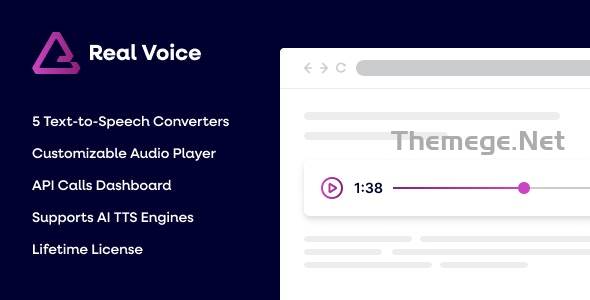
Real Voice 是一款多功能的 WordPress 文本转语音插件。它支持所有主流文本转语音服务,只需一个方便的 39 美元套餐即可。它带有一个可定制的音频播放器、一个专用的仪表板来监控对文本到语音服务的 API 调用,以及许多自定义选项。
支持的文本转语音服务
SPEECHSYNTHESIS(网络语音 API)
此选项用于使用浏览器包含的文本转语音功能,无需订阅云服务。
从技术上讲,文本到语音的转换是使用Web Speech API的SpeechSynthesis接口执行的。现在,语音合成已成为任何生产网站的可行解决方案,因为所有主流浏览器现在都支持它。
SpeechSynthesis 提供的自定义选项可在 Real Voice 插件设置中使用:
- 语言– 通过此选项,您可以选择发言的语言。
- 语音– 选择用户浏览器中可用的语音之一。
- 音调——音调值决定了所生成的声音的感知“高度”或“低度”。
- 速率——选择说话的速度。
- 音量– 决定音量值
亚马逊 POLLY
Amazon Polly是一项将文本转换为音频的云服务,是Amazon Web Services (AWS)的一部分。
它支持几乎所有语言的多种标准(TTS)和神经(NTTS)语音选择。
在 Real Voice 插件中,我们包含了充分利用 Amazon Polly 所需的所有基本选项。具体来说,您将能够配置:
- AWS 区域– 您首选使用的 AWS 区域。
- 语音 ID – 从 Amazon Polly 中提供的众多语音中选择一个。
- 引擎– 在标准和神经之间进行选择。我们建议使用神经引擎来产生最自然、最像人类的文本转语音声音。
- 语言代码– 选择 Amazon Polly 支持的语言代码之一。
- 词典名称– 在这里,您可以设置您想要在合成过程中应用的词典名称。
- 输出格式——您可以在 mp3 或 ogg_vorbis 之间选择。
- 采样率– 有多种采样率可供选择。
- 文本类型– 支持纯文本或 SSML。
有关更多信息,请参阅此处的Amazon Polly 功能。
亚马逊网络服务的服务条款可以在以下链接中找到:
https://aws.amazon.com/service-terms/
GOOGLE 文本转语音 AI
文本转语音 AI是Google Cloud中提供的一项服务,它使用由 Google 最佳 AI 技术支持的 API 将文本转换为自然的语音。
该服务支持多种语音和语言。Google 根据生成语音所使用的技术对语音进行分类。有关此服务的技术详情可在此处查看。
使用真实语音设置中包含的选项可以轻松配置 Google 文本转语音 AI 生成的音频:
- 音频编码——此选项允许您选择音频文件的编码。
- 说话速度——在这里,您可以选择说话的速度。
- 音调——选择声音的相对高低。
- 增益– 应用于产生的音频的音量增益。
- 效果配置文件 ID – 使用此选项,您可以将特定的音频配置文件应用于生成的语音。
- 语言代码– 在这里,您可以选择发言的语言。
- 语音名称– 使用此字段从服务提供的众多语音中选择一个。
Google Cloud Platform 的服务条款可在以下链接中找到:
https://cloud.google.com/terms
AZURE 文本转语音
文本转语音是Microsoft Azure提供的一项服务,可将文本转换为逼真的语音。
这项强大的服务配备了各种各样的声音,您可以在语音库中测试它们。
让我们看看 Real Voice 插件中包含的 Azure 文本转语音选项:
- 区域– 选择最适合你需求的 Azure 区域。
- 用户代理– 用于识别 Real Voice 插件向云服务发出的请求的自定义值。
- 输出格式– 音频文件应采用的编码格式。此选项决定生成的音频文件的质量和占用的空间。
Microsoft Azure 的法律信息:
https://azure.microsoft.com/en-us/support/legal/
ELEVENLABS
ElevenLabs是一家软件公司,利用人工智能和深度学习开发自然的语音合成和文本转语音软件。
该服务可以使用以下AI模型生成多种语言的音频。
在 Real Voice 中,我们包含了以下 ElevenLabs 选项:
- 语音 ID——此选项决定要使用的语音。
- 优化流延迟——使用此选项可以优化 AI 的生成过程。
- 稳定性——选择声音的稳定性以及每次生成之间的随机性。
- 相似度提升——优化以获得清晰、无伪影的声音或增强说话者的相似性。
- 风格——选择声音的风格。
ElevenLabs 的服务条款可在以下链接中找到:
https://elevenlabs.io/terms
自定义音频播放器
我们构建了一个自定义 HTML 音频播放器,用户可以通过插件设置进行自定义。
例如,您可以配置音频播放器中显示的所有元素的颜色,并通过设置自定义字体大小、字体样式、字体粗细、行高和字体系列来配置音频播放器的排版。您甚至可以从 Google Fonts 为音频播放器加载自定义字体系列。我们还添加了创建阴影并确定其颜色的功能。
我们的自定义音频播放器也具有响应性。从插件选项中,您可以设置用于将播放器 UI 从桌面切换到移动设备的响应断点。
从专用仪表板监控您的 API 调用
此仪表板菜单允许您监控插件向用于生成文章音频版本的云服务发送的请求。
具体来说,您可以在这里:
- 读取摘要统计信息,例如特定时间段内的请求总数和发送的字符数。
- 以折线图的形式可视化对 API 的请求。
- 从分页表中浏览单个 API 请求。在这里,您可以找到云服务返回的记录消息。
- 通过选择特定的时间间隔或考虑的文本到语音转换器来过滤数据。
配置插件行为
对于 Real Voice 插件,我们使用 React 构建了一个设置菜单,目前有 65 个自定义选项。以下是您可以从此菜单中执行的操作。
配置要添加音频播放器的帖子类型
该插件允许您仅在特定帖子类型上启用音频播放器。例如,如果您想将文本转语音音频播放器添加到博客文章中并排除标准页面,请在此选择器中添加“帖子”。
在音频播放器之前或之后添加自定义文本
您可以选择在播放器之前或之后显示自定义消息。例如,此消息可用于通知访问者可以收听文章的音频版本。
显示说出的单词
您可以选择显示播放器当前所说的单词。请注意,此功能仅适用于 SpeechSynthesis 音频播放器。
附加音频内容
配置在帖子内容之前或之后应该朗读的特定文本。
阅读标题
自动将帖子标题添加到需要讲述的内容之前。
自动生成音频文件
该插件允许您在网站前端查看帖子时手动或自动生成包含帖子音频版本的音频文件。您可以使用专用选项控制此行为。
自定义功能
通过设置自定义 WordPress 功能来配置谁有权访问特定插件功能。例如,您可以允许编辑者从帖子编辑器生成音频文件,仅允许站点管理员访问包含统计信息的仪表板等。
评论0