
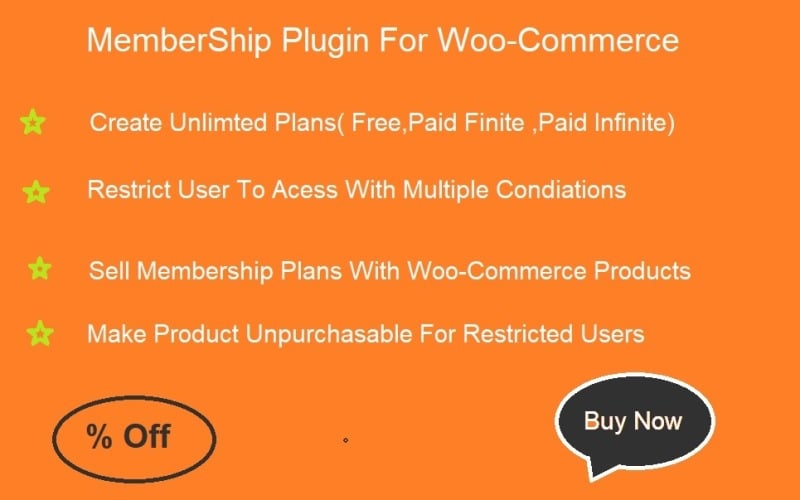
会员资格使插件和 Wocommerce 商店所有者有权限制任何后类别产品或计划,以及与 Wocommerce 产品一起购买会员计划的机会。借助此插件,您可以轻松限制任何帖子页面或条款,借助此插件,您可以确保任何仅符合计划标准的会员才能购买该产品,否则不能。
Woocommerce 的会员插件可以帮助您在这个插件的帮助下创建无限的会员,如果您愿意,您可以手动添加会员并为他们分配特定的计划,并且您可以更改他们的用户角色。
您可以通过保护您的宝贵内容或仅保护其中的一部分,将您的网站变成收入来源。
演示地址:
https://demo.templatemonster.com/demo/294924.html
Woocommerce 会员插件的功能
- 主导管理面板。
- 易于设置。
- 查看活动日志的仪表板概述。
- 创建无限制的会员计划。
- 创建免费的付费(无限)和付费(有限)计划。
- 继承会员计划
- 使用计划自动添加所有新用户。
- 手动添加无限成员。
- 为特定用户分配会员计划。
- 手动分配用户角色。
- 使用 Wocommerce 产品销售会员计划。
- 目录列表的多个模板选项。
- 使用创建的计划为发布页面或产品创建内容访问规则(您可以设置会员计划可访问的产品、帖子或页面)。
- 限制没有特定计划的用户访问。
- 限制具有多种条件的用户访问。
- 发送会员到期提醒。
- 发送会员资格过期通知。
- 发送会员资格授予通知。
- 使受限用户无法购买产品。
- 受限帖子的重定向页面。
- 连接社交媒体网络。
- 支付网关。
- 启用登录尝试安全。
Woocommerce 会员插件的工作流程
第 1 步:
首先点击管理计划选项。
之后单击右上角的添加计划按钮。
之后填写所有必填字段(并且有选择您要创建的计划类型的选项,请选择该选项)。
之后选择(是否要激活此计划)。
并保存它。
第2步 :
如果您想手动创建成员,请按照给定的步骤操作。
首先点击管理成员选项。
之后单击右上角的添加成员按钮。
之后填写所有必填字段。
并保存
第 3 步:
首先单击“管理表单”选项。
并选择模板。
第4步 :
首先点击内容访问选项。
首先点击内容访问选项。
并选择您要限制的帖子类型。
然后选择要限制的产品、页面或帖子以及计划。
然后保存此规则。
第 5 步:
如果您想向用户发送通知,请按照给定的步骤操作。
首先点击电子邮件通知选项。
并根据您的需要进行管理。
然后保存它。
第 6 步:
如果您放弃了中提到的所有操作,请按照以下步骤操作。
首先点击设置选项。
然后点击常规设置选项。
根据您的需要选择限制并保存。
如果您想激活任何社交媒体帐户,请填写表格并保存。
第 7 步:
转到付款选项并填写必填字段并保存。
第 8 步:
之后转到安全选项,选择要应用的安全类型,然后保存。
阅读全文
常见问题
下载地址失效了怎么版?
客服会第一时间检查下载地址,并发送到您的注册邮箱。如未及时处理可联系客服QQ或邮箱。
导入演示被中断了想重新导入怎么办?
https://themege.net/23822.html
不懂导入演示数据?无法一键导入演示数据?
https://themege.net/16186.html
原文链接:https://themege.net/33070.html,转载请注明出处。
评论0