
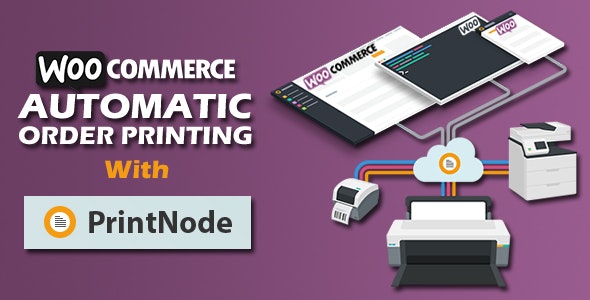
自动打单WooCommerce插件
WordPress插件Auto Order Printing是一款基于Printnode的小票打印和自动打单WooCommerce插件。注意:根据谷歌“2020 年 12 月 31 日之后,将不再支持谷歌云打印”。Printnode提供了Google Cloud Print API 的完美替代品。它是用于自动打印任务的最简单和最好的 API 。这就是为什么我们将 PrintNode与我们的插件集成。
Auto Order Printing是什么
WooCommerce Auto Order Printing允许商店管理员使用PrintNode自动打印订单发票、装箱单。
通常,当收到订单时,商店管理员会打开订单并手动打印发票、装箱单等。为多个订单手动执行此操作需要时间。这个 WooCommerce Auto Order Printing使这个过程自动化。
这个怎么运作:
该插件会自动将配置的装箱单、发票发送到 PrintNode,以便为放置在 WooCommerce 商店中的每个订单。然后 PrintNode 将这些打印件发送到配置的打印机进行打印。
支持的打印机型:
PrintNode 适用于所有主要品牌的打印机,包括
- Canon
- Dymo
- Brother
- HP
- Epson
- Mettler Toledo
- Stamps
- Zebra
- Oki
- and manymore listed here
管理后台设置
常规选项
您可以在此处配置您的常规选项,例如商店名称、地址、打印尺寸、方向等……
- 使用 PrintNode:选中此项以启用打印节点以进行自动订单打印。
- 纸张尺寸:选择要打印的纸张尺寸。
- 纸张方向:选择您的打印方向。
- 仅在付款后打印:选择付款网关(这些付款网关订单将在付款完成后打印。其余订单将在下订单时打印)如果您需要在下订单时打印每个订单,请留空。
- 样品订单:选择要打印的样品订单。
- 页头徽标:设置您的页头Logo。
- 店铺名称:输入您的店铺名称。
- 店铺地址:输入您的店铺地址。
- 页脚:输入您的页脚内容,例如条款和条件、政策等……
- 启用/禁用:启用或禁用打印日志。
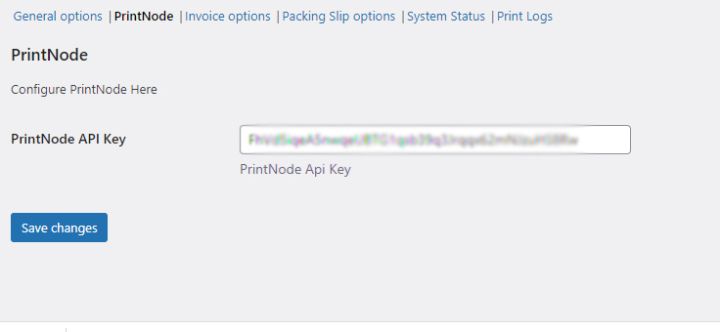
PrintNode配置
您可以在此处输入 printnode api 密钥
- PrintNode API 密钥:输入您的 printnode api 密钥。
发票选项
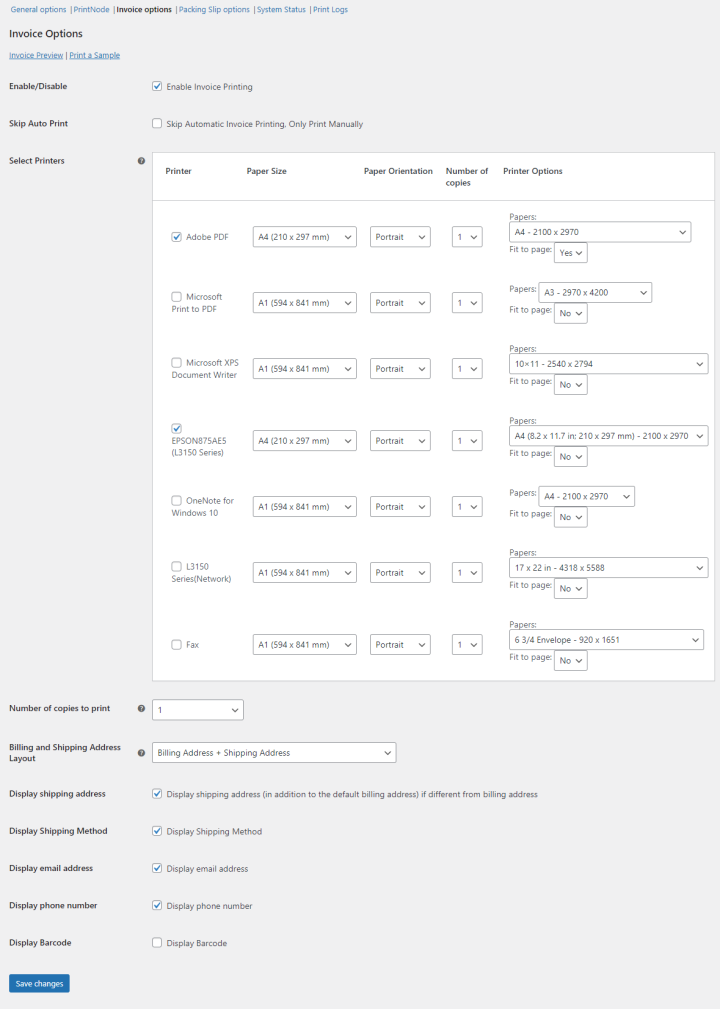
您可以在此处配置发票选项,例如要打印的份数、帐单和送货地址布局等……
- 启用/禁用:启用或禁用发票打印。
- 跳过自动打印:选中此项可禁用发票的自动打印。
- 选择打印机:选择您的打印机。您可以在此处选择多台打印机。
- 打印份数:输入要打印的份数。
- 帐单和送货地址布局:选择您的帐单/送货地址布局。
- 显示送货地址:选择是否显示送货地址。
- 显示运输方式:选择是否显示运输方式。
- 显示电子邮件地址:选择是否显示电子邮件地址。
- 显示电话号码:选择是否显示电话号码。
- 显示条码:选择是否显示条码。
包裹单选项
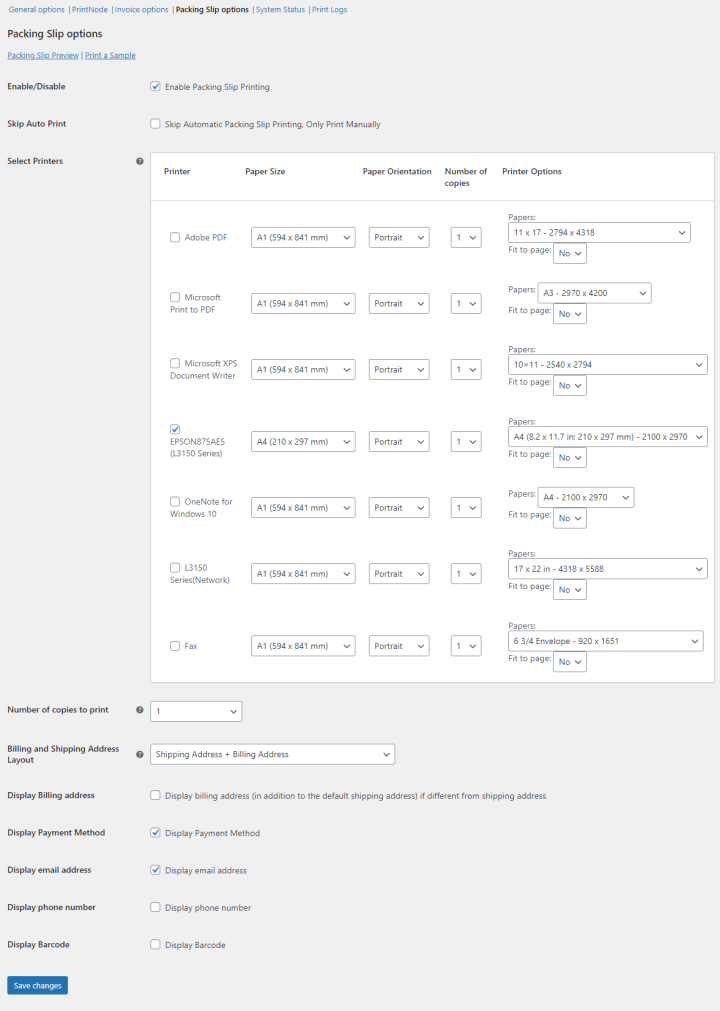
您可以在此处配置您的包裹单选项,例如要打印的份数、账单和送货地址布局等……
- 启用/禁用:启用或禁用发票打印。
- 跳过自动打印:选中此项可禁用发票的自动打印。
- 选择打印机:选择您的打印机。您可以在此处选择多台打印机。
- 打印份数:输入要打印的份数。
- 帐单和送货地址布局:选择您的帐单/送货地址布局。
- 显示送货地址:选择是否显示送货地址。
- 显示运输方式:选择是否显示运输方式。
- 显示电子邮件地址:选择是否显示电子邮件地址。
- 显示电话号码:选择是否显示电话号码。
- 显示条码:选择是否显示条码。
系统状况
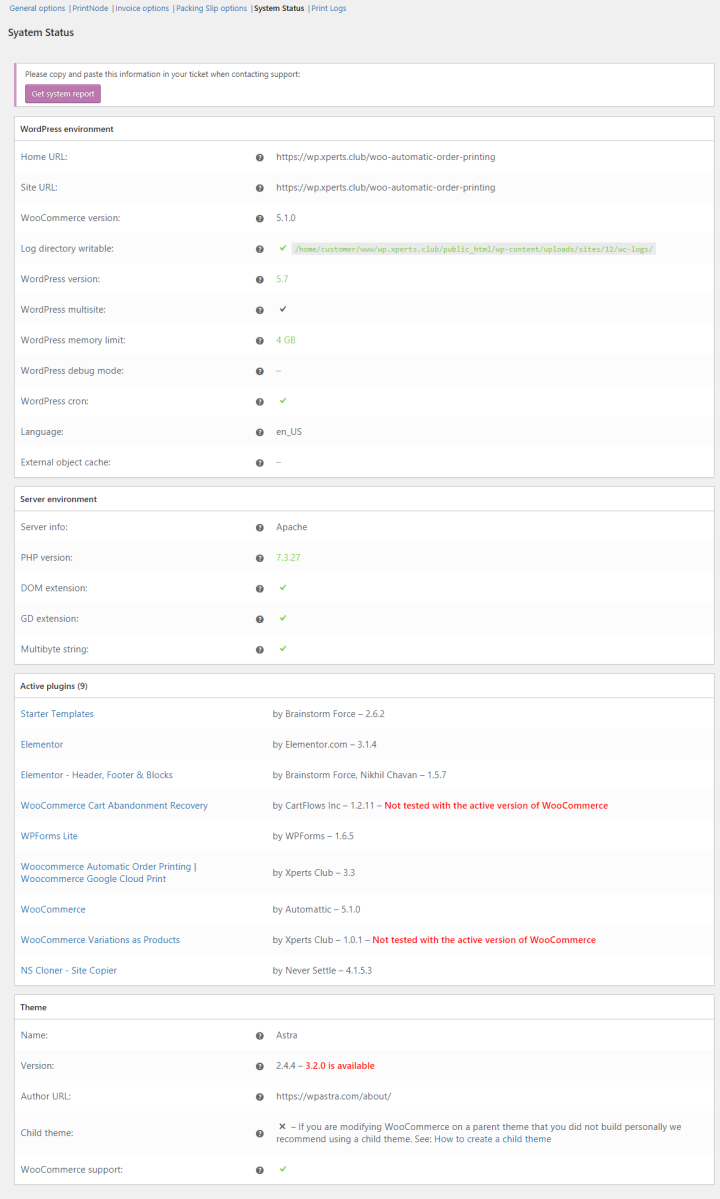
当您联系支持以解决任何引起的冲突时,系统状态很有用。要获取系统状态,请点击“获取系统报告”按钮,然后将生成系统报告。然后单击“复制以获取支持”按钮并将其粘贴到支持票消息中。
打印日志
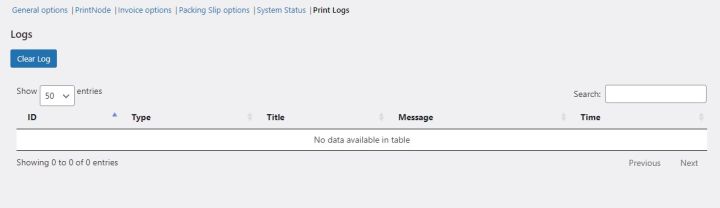
打印日志选项卡用于检查使用打印节点自动打印的打印列表。
阅读全文
常见问题
下载地址失效了怎么版?
客服会第一时间检查下载地址,并发送到您的注册邮箱。如未及时处理可联系客服QQ或邮箱。
导入演示被中断了想重新导入怎么办?
https://themege.net/23822.html
不懂导入演示数据?无法一键导入演示数据?
https://themege.net/16186.html
原文链接:https://themege.net/31333.html,转载请注明出处。
评论0