
[lwptoc float=”right”]
本文介绍如何启用WordPress 调试模式 并生成 debug.log文件。您可能会发现这篇文章,因为您在 WordPress 网站上遇到致命错误或空白页。您可以使用 WP STAGING 来防止生产站点上出现此类致命错误!
打开 WordPress 网站时,您可能会收到错误 500 或空白页。要确定导致该错误的插件或代码,您可以告诉 WordPress 将所有错误写入名为debug.log的日志文件或将它们显示在屏幕上,而不是只显示白色的空白页。
如何激活 WordPress 调试模式
您可以通过编辑 WordPress 安装的 wp-config.php 文件中的几行来启用 WordPress“调试模式”:
- 1.登录cPanel或通过FTP登录您的站点
- 2.使用 cPanel 文件管理器或您的 FTP 客户端并编辑文件
wp-config.php - 3.将下面的行复制到文件中,
wp-config.php或者如果它们已经存在,请将它们的值更改为 true:
define( 'WP_DEBUG', true );
define( 'WP_DEBUG_LOG', true );
define( 'WP_DEBUG_DISPLAY', false );
注意:确保复制的行完全如图所示,不要忘记任何分号或其他字符!
- 4.将复制的行直接粘贴到显示的行上方
/* That's all, stop editing! Happy publishing. */
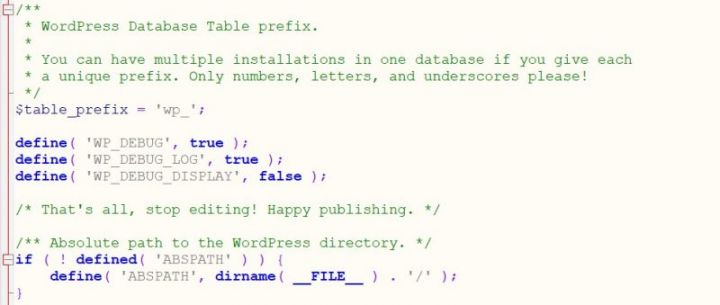
重新加载网站后,WordPress 将所有 PHP 错误写入文件debug.log.
WordPress 将该文件保存到文件夹中:wp-content/debug.log
在 WordPress 前端显示错误
如果您想直接在屏幕上查看调试日志错误而不是启用debug.log 文件,请更改显示的行
define( 'WP_DEBUG_DISPLAY', false ); to
define( 'WP_DEBUG_DISPLAY', true );.
当我们要求您这样做时,请向我们发送 debug.log 文件。
该文件允许我们解决您遇到的任何技术问题。
WordPress无法创建 debug.log 日志文件。
一些托管服务提供商不允许创建 WordPress debug.log。它们捕获 WordPress 发出的所有错误和警告,并将它们写入单独的日志文件。
如果 WordPress 无法创建 debug.log,请检查是否在根目录中看到其他文件,例如error_log文件夹/logs或类似文件。
如果您没有看到任何错误日志,请询问您的托管服务提供商他们将日志文件存储在哪里。
或者,您可以使用上面提到的方法并更改
define( 'WP_DEBUG_DISPLAY', false ); to
define( 'WP_DEBUG_DISPLAY', true );
如果这有效,您将在前端看到相关错误。这将帮助您解决致命错误。
您可以在https://wordpress.org/support/article/debugging-in-wordpress/找到有关启用 WordPress“调试”模式的更详细说明。
更改 debug.log 的位置
您可以通过更改常量的值来更改写入错误的位置WP_DEBUG_LOG:
define( 'WP_DEBUG_LOG', true ); to
define( 'WP_DEBUG_LOG','/logs/errors.log' );
这允许您将错误消息写入位于其他位置的另一个文件中。
作为目标路径,您还可以编写 dev/stderr或/dev/stdout。如果您使用 Docker 或其他开发环境并将所有日志放在共享位置,这会有所帮助。
排除故障后在 WordPress 中禁用调试模式
我们之前已经提到过这一点,但如果您正在调查 WordPress 网站的调试模式问题,请不要一直激活它。使用 后debug.log,删除文件,并通过将以下行从 更改为 define( 'WP_DEBUG', true );来 禁用进一步的错误记录define( 'WP_DEBUG', false );。
否则,未经授权的人可以访问该文件,并能够从您的服务器获取敏感信息。