
本站的WordPress主题都是去除许可证验证的,部分主题可以支持在线一键导入演示数据,部分主题由于需要服务端验证,无法在线导入演示数据,这时候只能手动导入演示数据了。手动导入演示数据就是通过离线的备份文件导入到wordpress,这些离线文件一般都和主题包打包在一起的通常目录名为demo-xxx,sample-xxx。例如digitech主题包里面的sample-data目录下就是演示数据了
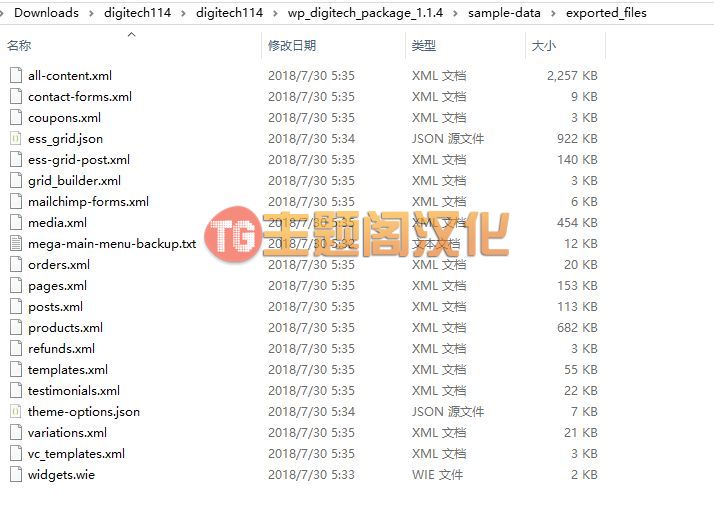
演示数据通常包含以下几类文件:
1)文章、页面、分类、标签、分类法、媒体附件备份文件:xxxxx.xml格式
2)小工具选项备份文件: widgets.wie
3)主题选项导出文件:theme-option.json
4)幻灯片模版:sample-slider.zip
5)其它插件导出的内容,上图中就是ess_grid.json,ess-grid-post.xml,grid_builder.xml等
这些内容如何导入呢?
第一步 导入所有数据和选项
以digitech主题为例,首先导入all-content.xml,顾名思义就是包含了其它所有xml格式的内容,导入了这个文件就无需导入其它xml文件了,这个文件使用wordpress自带工具wordpress-importer导入,后台插件库搜索安装wordpress-importer,然后在“工具-导入-WordPress-立即导入”可以启动导入界面。
其次是导入小工具选项,这个要安装插件widget-importer-exporter来导入,导入时选择 widgets.wie文件或者复制该文件内容到文本框。
再次是幻灯片模板,这个要从“Slider Revolution菜单->手动导入(Mannual Import)”启动导入界面,选择sample-slider.zip。
最后主题选项从主题设置界面里找到导入/导出选项,将theme-option.json文件内容复制到还原框中点确定就可以了。
第二步 指定静态首页
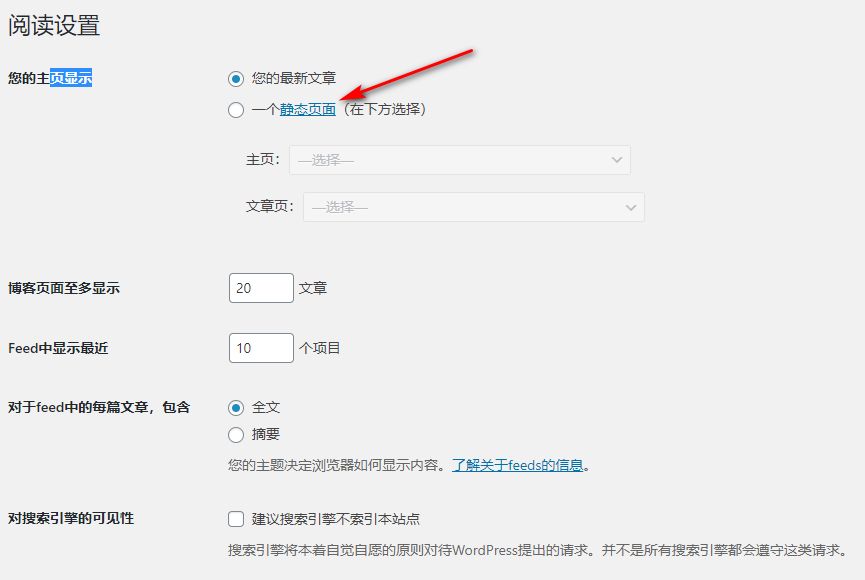
前往【设置->阅读】,勾选【一个静态页面】,给主页绑定一个页面,命名通常是HomePage-xxxxx。
第三步 绑定菜单
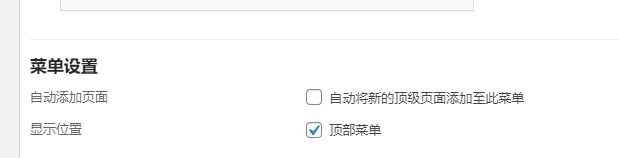
注意:有些主题的菜单绑定是要通过Elementor或其它编辑器修改页眉处的菜单小工具,挂接菜单。
第四步 调整侧边栏小工具
第五步 用Elementor或其它编辑器修改和替换页面内容
有些新手经常碰到无法导入演示数据就说这个主题不能用,其实是你经验不足,玩多了就没问题的了,如果实在无法导入可联系站长付费帮忙导入,年费以上VIP可以免费帮忙导入一次。