

Product Video plugin for WooCommerce是WooCommerce功能增强扩展插件,使您可以将视频添加到产品页面主图的位置,下面是该插件的安装和使用教程。
[lwptoc float=”right”]
插件安装
- 1) 从本站下载.zip文件 。
- 2)转到WordPress管理后台>插件>添加新的 和 上传插件,将您下载的文件上传
- 3)立即安装并启用。
插件设置和配置
添加特色视频:
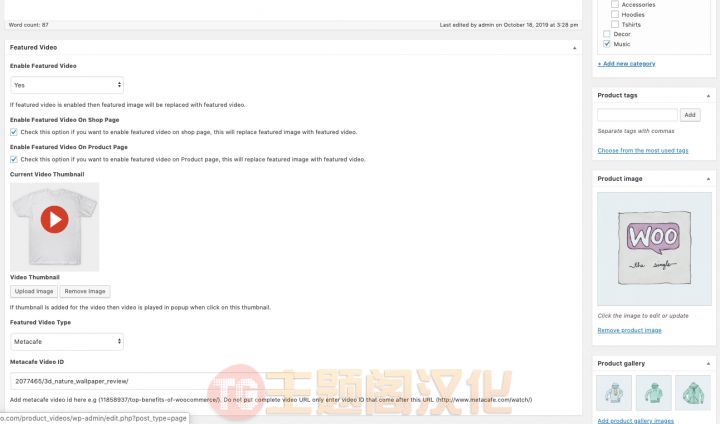
要添加特色视频,请转到产品编辑页面,然后向下滚动到“featured video”部分。您可以从此处上传或嵌入产品视频,并自定义其缩略图并控制其显示。您可以选择在产品页面和列表页面上显示视频。
将视频添加到Product Gallery:
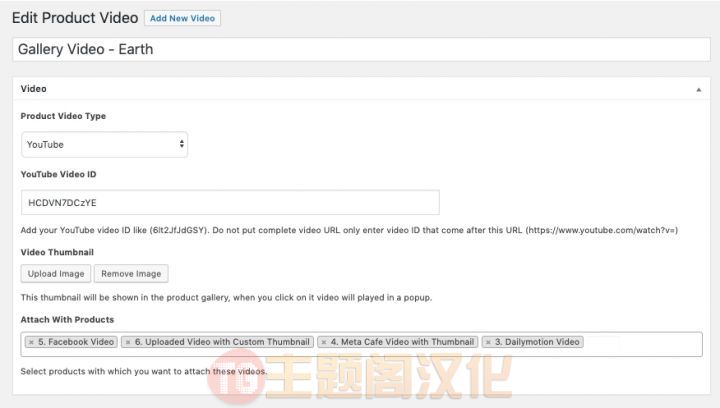
要将视频添加到Product Gallery,请从左侧管理菜单转到“Product Video”部分。单击所有视频以查看所有添加的视频。您可以在此处添加,编辑或删除视频。
在Gallery中添加视频时,您可以选择从YouTube,Vimeo,Dailymotion,Metacafe和Facebook上传或嵌入视频。
您可以一次将此视频附加到多个产品,只需键入产品名称,然后将其附加到任意数量的产品即可。
图库缩略图
您可以上传自定义缩略图,如果未指定缩略图,则默认的红色视频图标将用作缩略图。
支持上传的视频格式
您可以上传任何格式的视频,并将其附加到任何带有或不带有缩略图的产品上。一些主要受支持的格式是
- MP4
- MKV
- AVI
- MOV
- FLV
- WMV
- 其它
配置选项
WooCommerce Video Product extension带有针对嵌入式和自托管视频的单独设置。
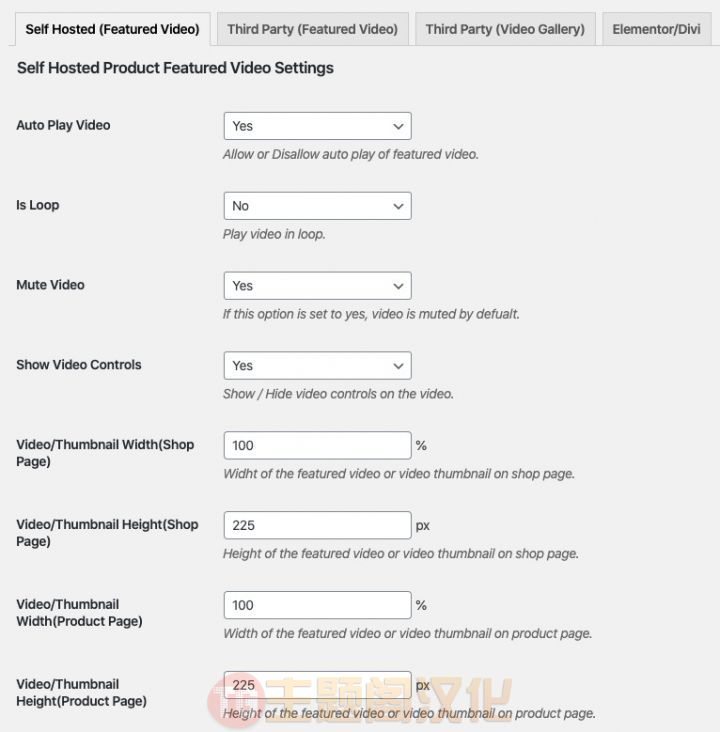
自托管特色视频的设置
以下是自托管特色视频的配置选项:
- 自动播放–启用/禁用视频自动播放
- 是否循环播放-选择是可循环播放视频
- 视频静音–选择是默认情况下静音视频
- 视频控件 –显示/隐藏视频控件。
第三方嵌入式特色视频的设置
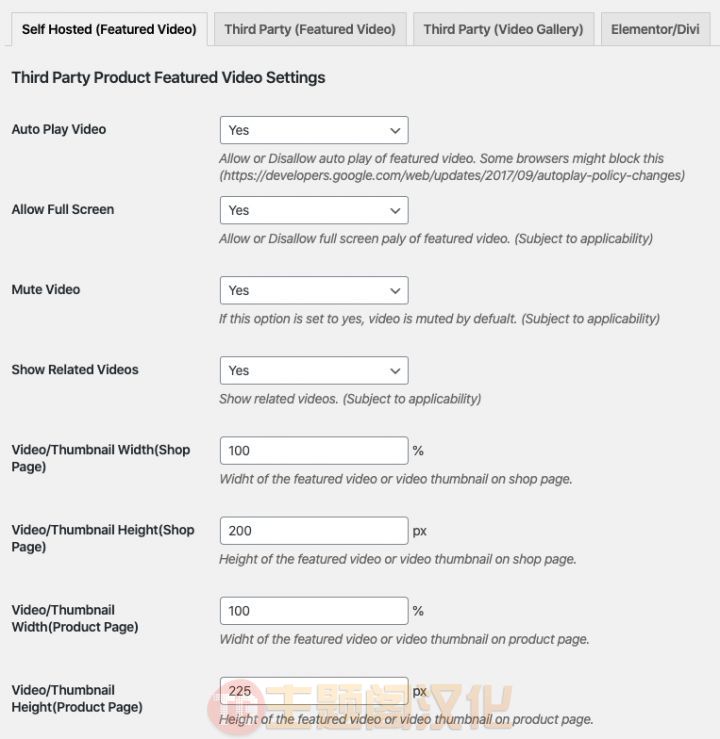
以下是第三方特色视频的配置选项,
- 自动播放 –启用/禁用视频自动播放(视情况而定)。
- 全屏播放–从页面播放没有缩略图的视频。您可以选择显示/隐藏“全屏”按钮(视适用性而定)。
- 静音视频 –默认情况下,选择“是”以静音视频(视适用性而定)。
- 相关视频–显示/隐藏相关视频(视适用性而定)。
*视适用性而定,该功能仅在第三方网站或浏览器提供或不提供此控件的情况下才可用。例如,谷歌浏览器具有严格的自动播放政策。
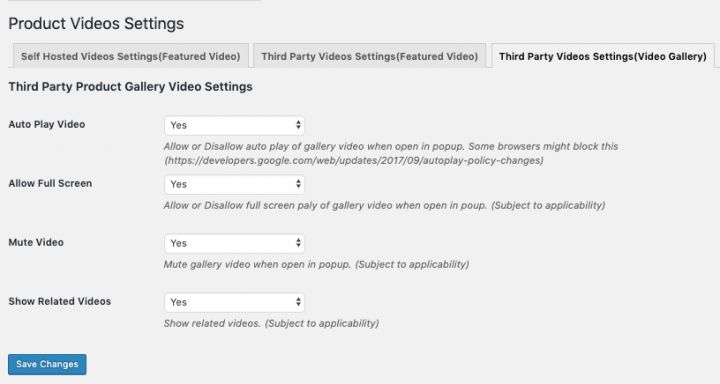
Product Gallery中嵌入第三方视频的设置
以下是嵌入第三方视频的配置选项,
- 自动播放 –启用/禁用视频自动播放(视情况而定)。
- 全屏-从页面播放没有缩略图的视频。您可以选择显示/隐藏“全屏”按钮(视适用性而定)。
- 静音视频 –默认情况下,选择“是”以静音视频(视适用性而定)。
- 相关视频–显示/隐藏相关视频(视适用性而定)。
与Page Builder插件的兼容性
WooCommerce Product Video扩展现在与页面构建器插件(主要是elementor/divi)兼容。如果您使用任何其他页面构建器,但视频效果不佳。请尝试此选项,因为它可以解决大多数情况下针对wp bakery和其他页面构建器插件的问题。
常见问题及其解决方法:
视频在商店和/或产品页面上无法正确显示。
当您使用高度自定义的主题或通过使用页面构建器插件积极地自定义页面时,会发生这种情况。如果您使用的是任何页面构建器插件,请转到管理>产品视频>设置> Elementor / Divi,然后从下拉列表中选择“是”。有时它可以解决问题。如果问题仍然存在,请联系我们的支持团队,以便他们可以手动解决CSS问题。
如何从图库中更改默认的粉红色/红色视频图标?
添加图库视频时,您可以上传自定义缩略图。如果未添加缩略图,则将显示默认的视频图标。
评论0