

管理区域
这是Lumise的管理区。通过一个面板控制的所有数据,可帮助您快速简便地使用。
产品底版
首先,我们必须了解什么是产品底版。
产品底版看起来像是一个设计模板,允许用户使用该模板设计编辑定制或带模版设计直接销售此产品。
要管理产品底版,只需进入管理面板 >产品底版,然后您就可以在此处看到一些菜单。
首先,添加所有产品的清单。
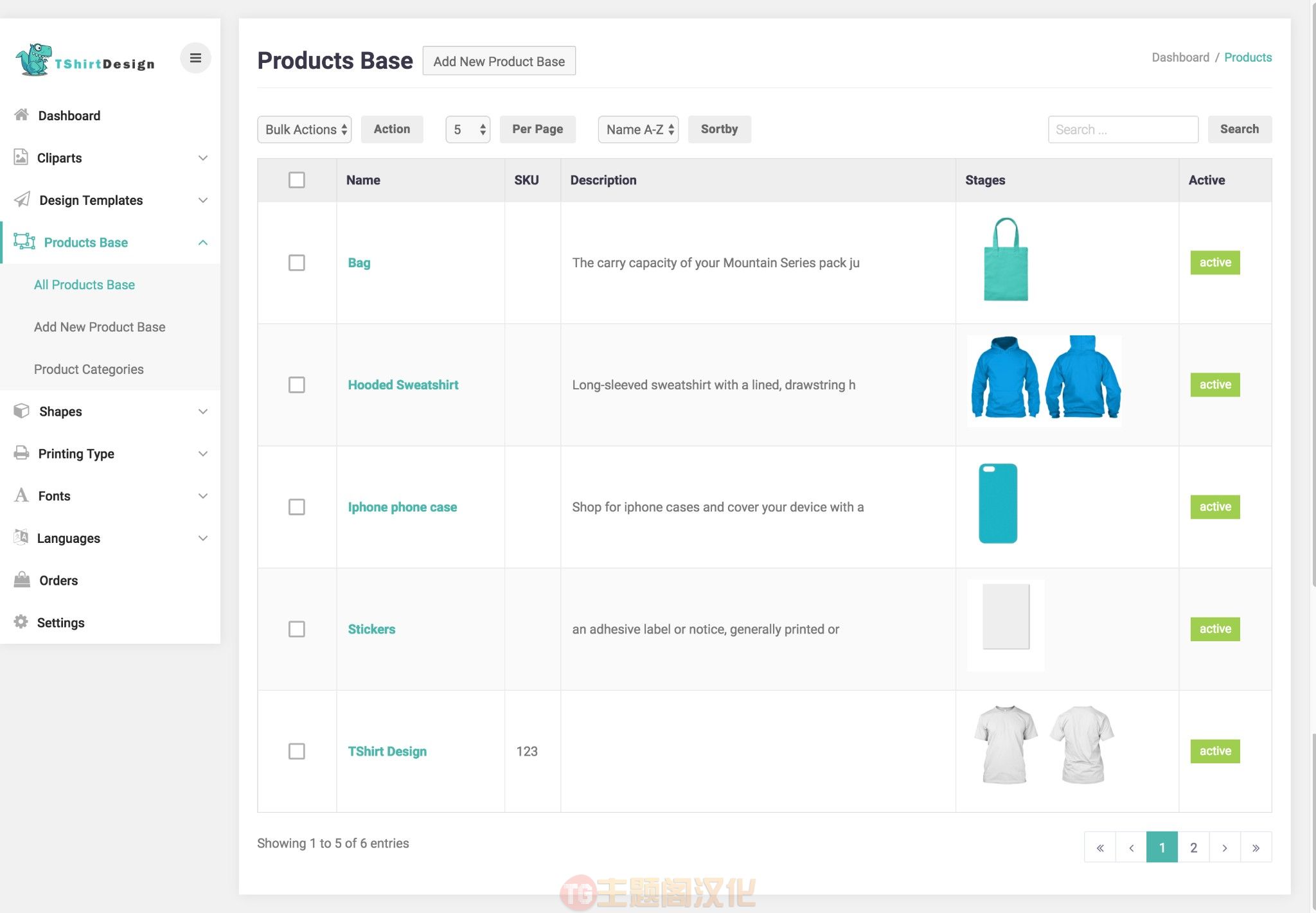
在此区域中,您还可以在顶部看到产品,名称,SKU和某些过滤选项和部位缩略图。
您可以通过多种方式自定义此屏幕内容的显示。
批量操作:您也可以一次编辑或删除多项。使用复选框选择要执行的操作,然后从“批量操作”菜单中选择要执行的操作,然后单击“操作”。
- 启用:在分配到CMS产品时,在产品列表中显示选定的产品。
- 停用:在分配到CMS产品时,在产品列表中隐藏选定的产品。
- 删除:删除选定的产品。
添加/编辑产品底版
要添加新项,只需单击菜单或按钮添加新产品底版。然后在列表中选择一个项目以对其进行编辑。
在那之后你会看到下方的屏幕:
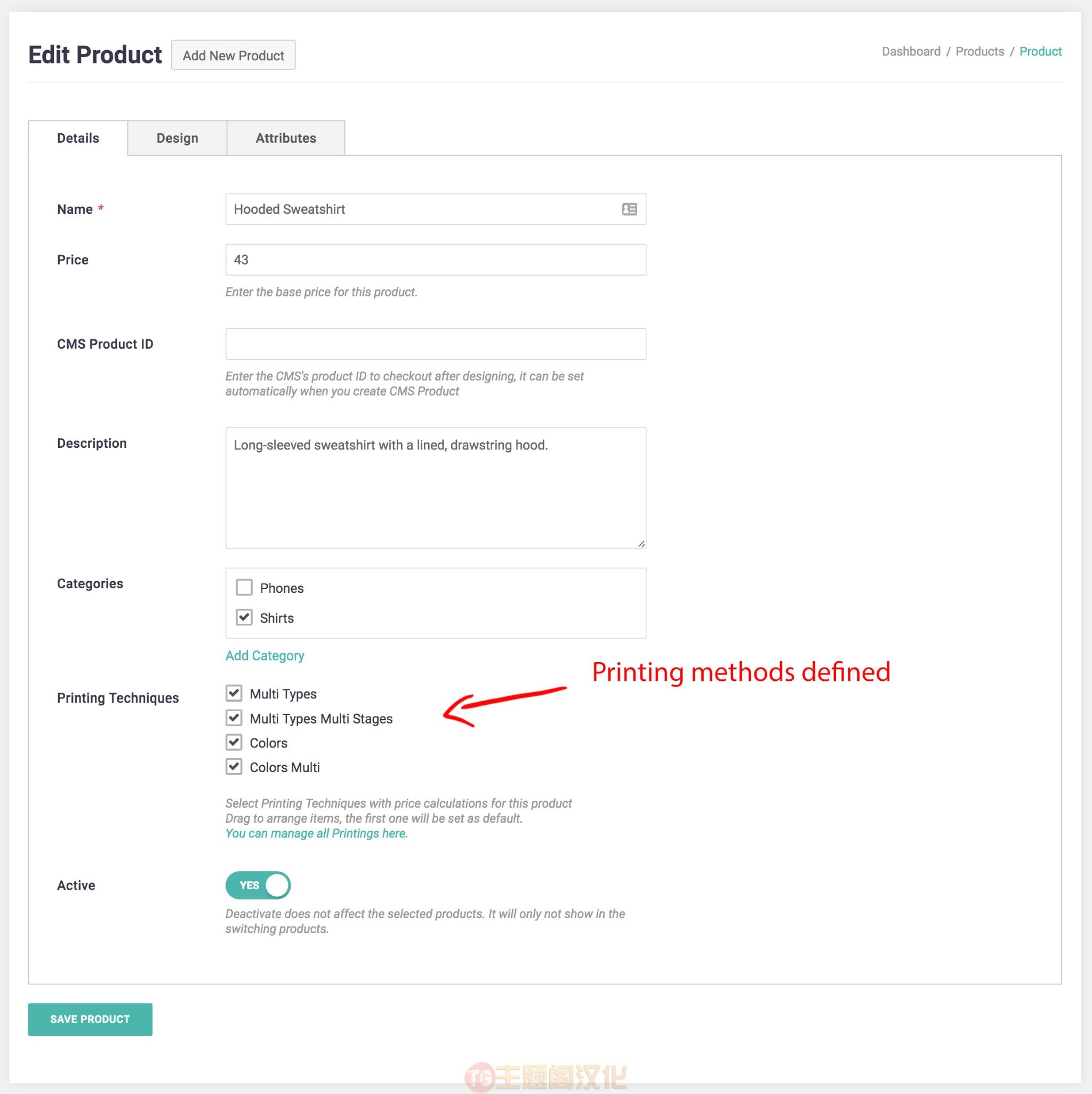
每个产品都有3个标签:
- 详情–产品的一些详细信息
- 设计–为产品的每个阶段(如前,后,左,右)配置设计
- 属性–用于添加到购物车的产品的配置属性。
详情
产品中有许多字段信息。
- 名称:显示在列表上的产品名称
- 价格:产品的基础价格。产品总价取决于基础价格,属性价格,所选打印方法。
- CMS产品ID:分配给该产品底版的主产品CMS。每个产品底版必须具有一个主产品CMS,但是可以将多个CMS产品分配给一个产品底版。
- 描述:此产品的简短描述。
- 分类:选择产品基础所属的一个或多个类别。有助于分类项目
- 打印方式:适用于该产品基础的印刷方法。
- 启用:在前端启用/禁用剪贴画。
设计
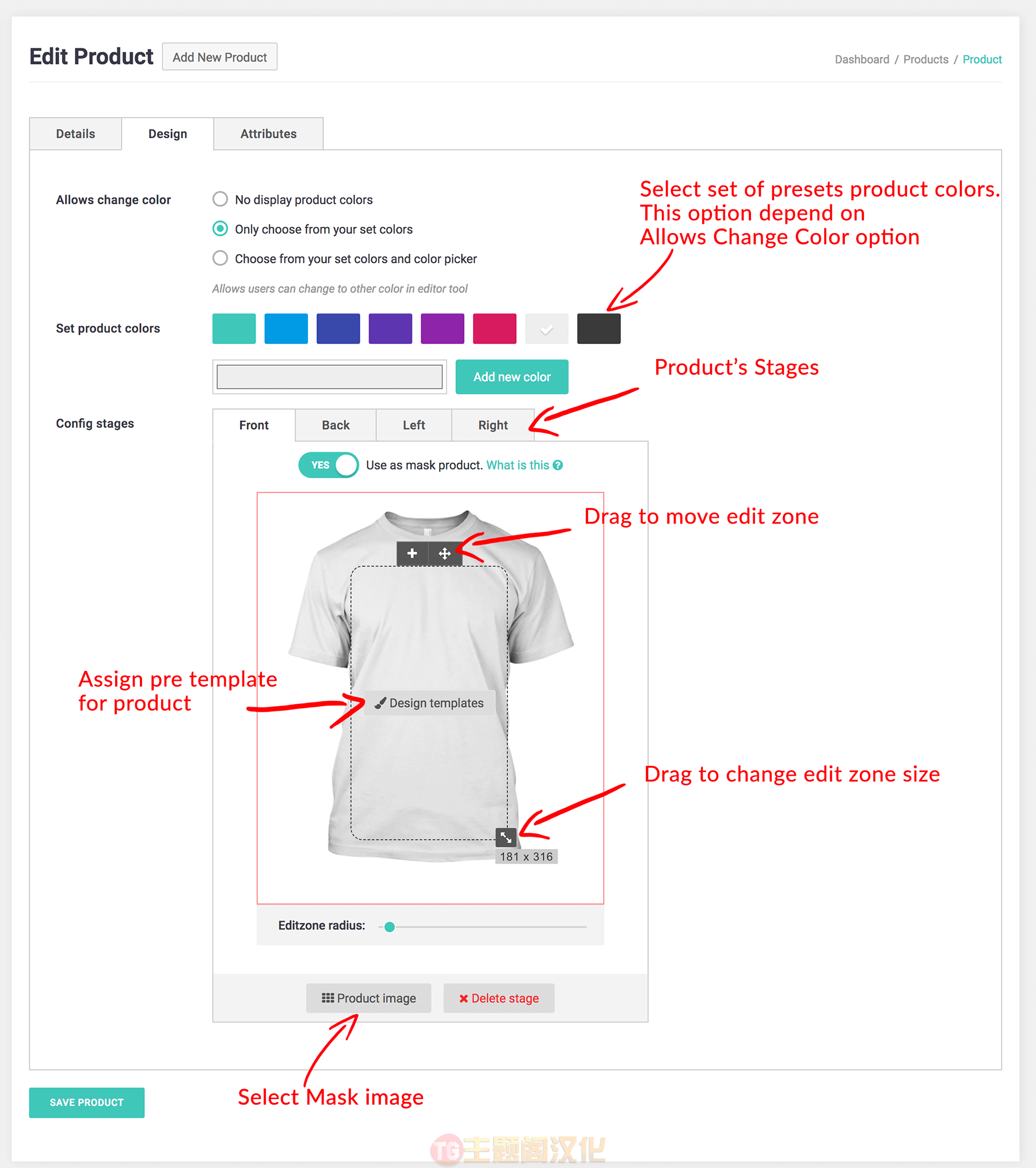
产品设计有很多选项,重要的是设计区域。
Lumise支持拖放方法,您可以调整面积和大小范围。
- 允许更改颜色
- 不显示产品颜色选项:这意味着产品仅有预设的一种颜色
- 仅从颜色组中选择:用户可以更改产品颜色,但他们只能从颜色组中选择
- 从颜色和拾色器中选择:这意味着该产品不限于颜色。用户可以从一组颜色中进行选择,或者通过拾色器选取喜欢的颜色。
- 设置产品颜色:选择并添加产品颜色
- 配置部位:设置每个部位的设计范围和设计基础。
注意:此选项卡的主要功能是为产品各部位分配预设模板。这非常有用,如果您想直接销售产品,或只是设置默认模板供用户自行设计。
属性
Lumise支持以下产品属性类型:
- 大小–产品的大小属性集。您可以添加任何大小
- 下拉列表–属性的下拉列表项
- 文本:当把产品加入购物车时,用户可以在文本框中填写备注
- 上传:用户可以通过此属性类型上传备注
- 单选框:显示产品的单选属性的选项列表
- 复选框:显示产品的可多选属性的选项列表
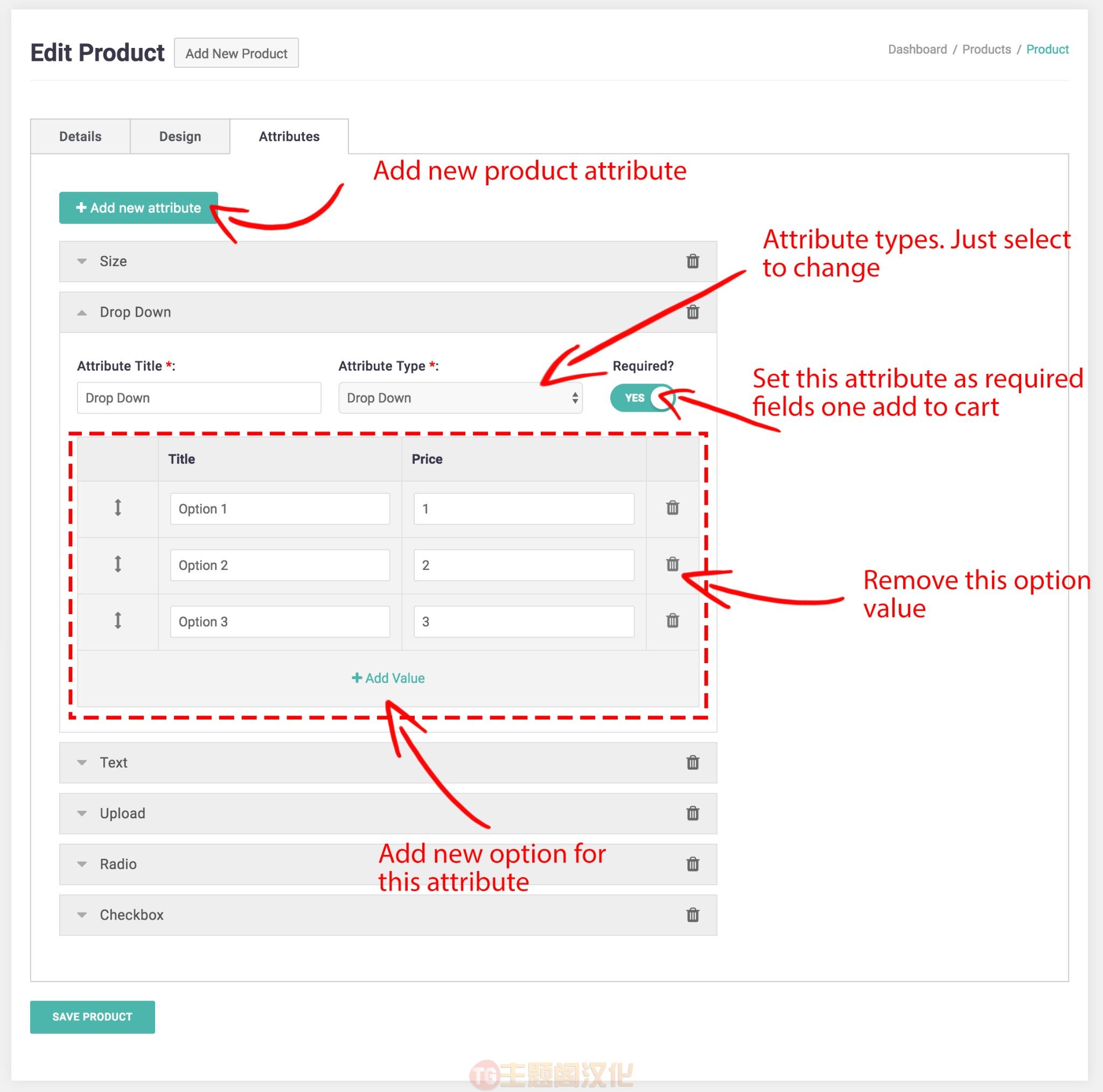
当然,每个属性都有基础价格,也需要在结帐时计入。
填好内容后,只需按下”保存产品底版”按钮来存储数据。
设计模板
设计模板是您准备供买家使用的模板列表。他们可以一键将其添加到产品中。
甚至您也可以设置预制模版,无需用户设计即可直接销售。
要管理模板,只需进入管理面板>模板,然后您就可以在此处看到一些菜单。
首先,添加所有模板的列表。
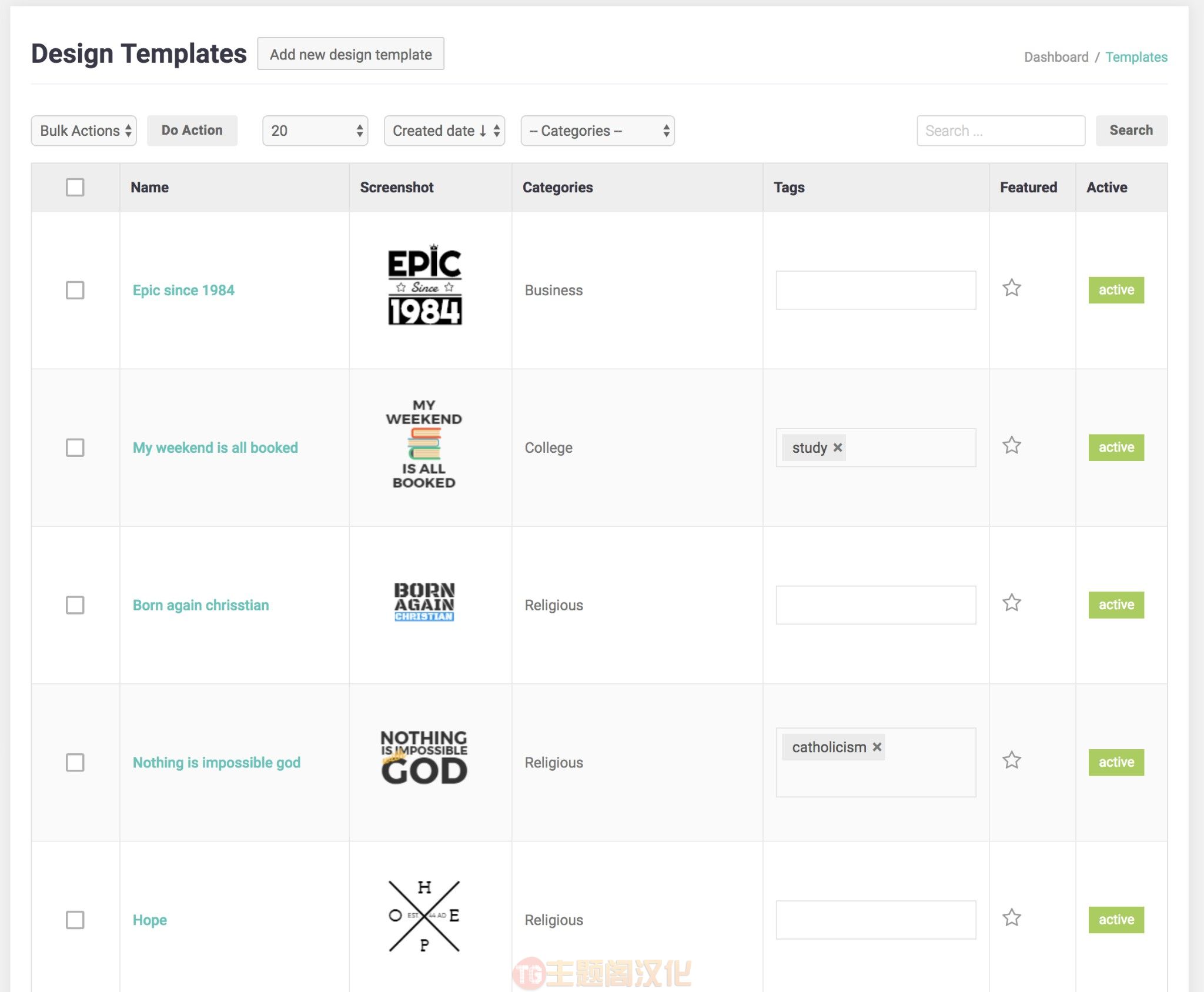
在此区域中,您还可以在顶部看到模板名称,类别和一些过滤选项的缩略图。
您可以通过多种方式自定义此屏幕内容的显示:
默认视图是显示所有项目。
通过使用项目列表上方的下拉菜单,可以优化列表以仅显示特定类别中的项目。选择后,列表会自动刷新。
批量操作:您也可以一次编辑或删除多个项目。使用复选框选择要执行的操作,然后从“批量操作”菜单中选择要执行的操作,然后单击“操作”。
启用:在前端显示选定的模板项目。
停用:隐藏前端的所选模板项目。
精选:将所选模板项目设置为列表中的精选项目。
非精选:从精选列表中删除所选模板。
删除:删除选定的模板项目。
添加/编辑模板
要添加新项目,只需单击菜单或按钮添加新模板。然后从列表中选择一项来编辑它。
在那之后你会看到下方的屏幕:
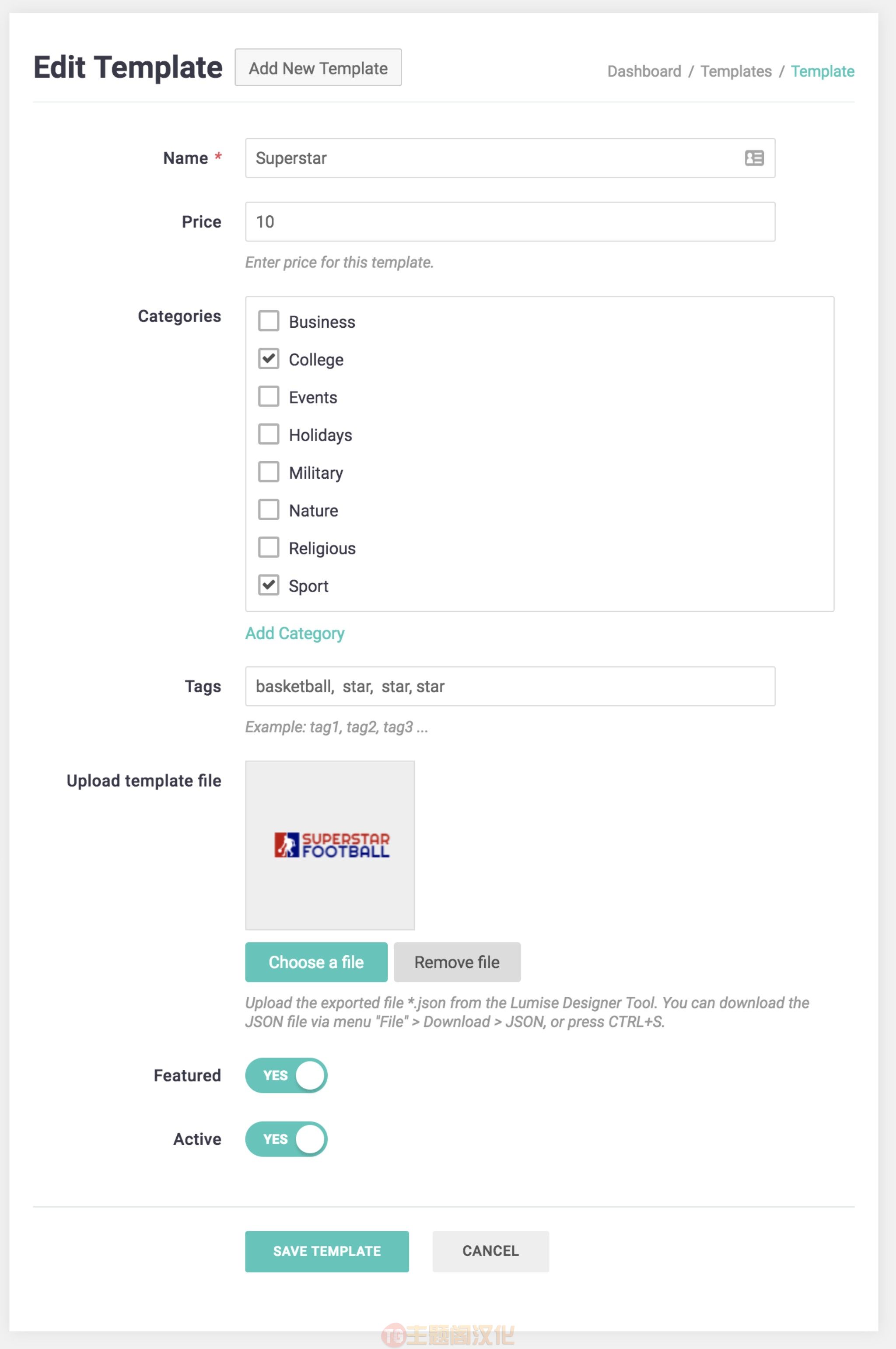
有众多字段可以加入剪贴画中。
- 名称:显示在列表上的模板的名称
- 价格:此模板的基准价。如果用户使用此模板,则产品价格将提高。
- 分类:选择模板所属的一个或多个类别。有助于分类项目
- 标签:模板项目的标签。这对搜索功能很有帮助,这些值可帮助用户通过关键字搜索更好地关注项目。
- 上传模板文件:模板文件,我们仅支持.json文件。只需选择一个文件,缩略图就会显示在其中。
- 精选:将模板放入精选模板列表
- 活动:在前端启用/禁用模板。
填写内容后,只需按“保存模板”按钮即可存储数据。
剪贴画
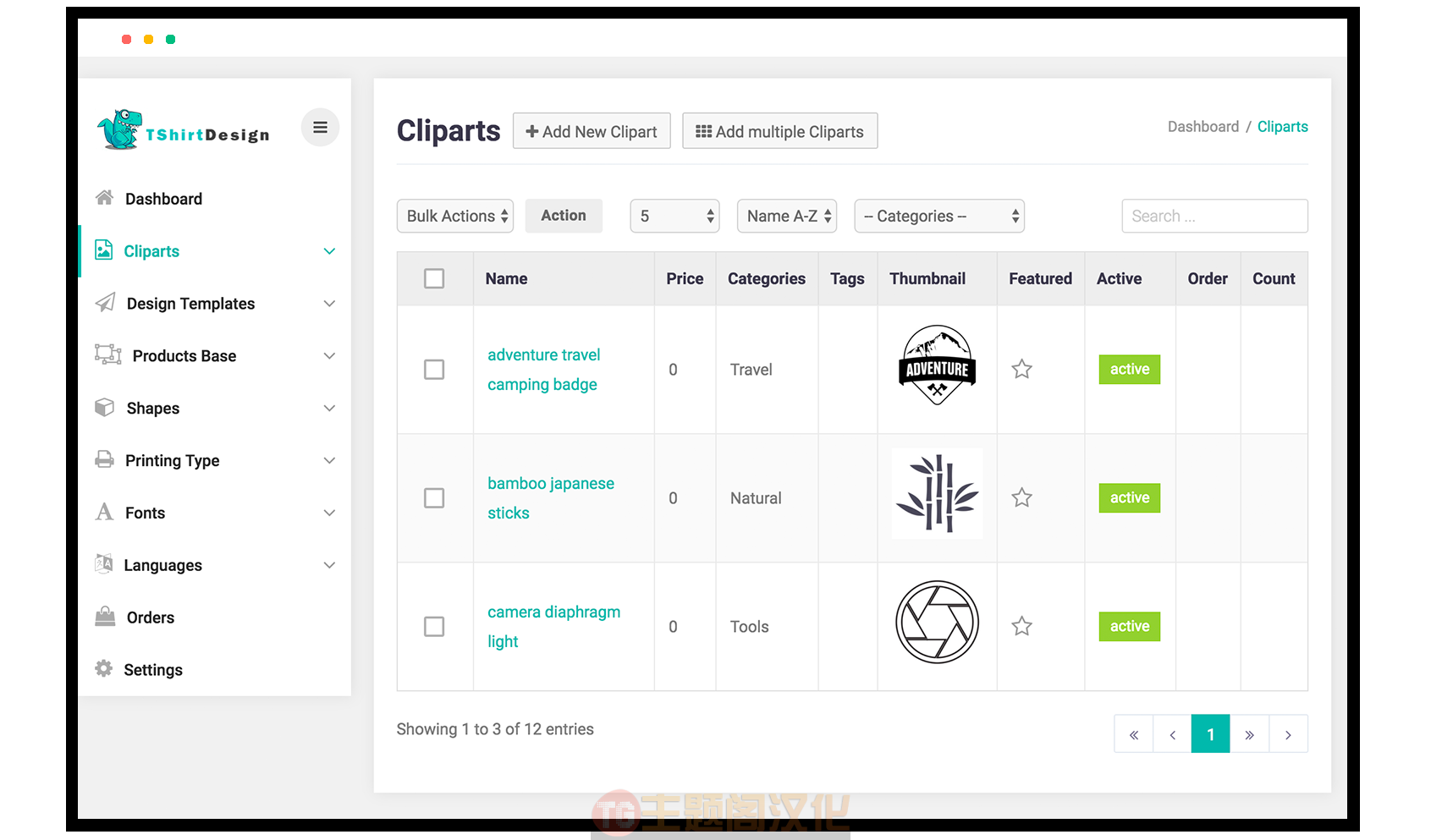
要管理剪贴画,只要到管理面板 >剪贴画,那么你可以在这里看到一些菜单。
首先,添加所有剪贴画的列表。
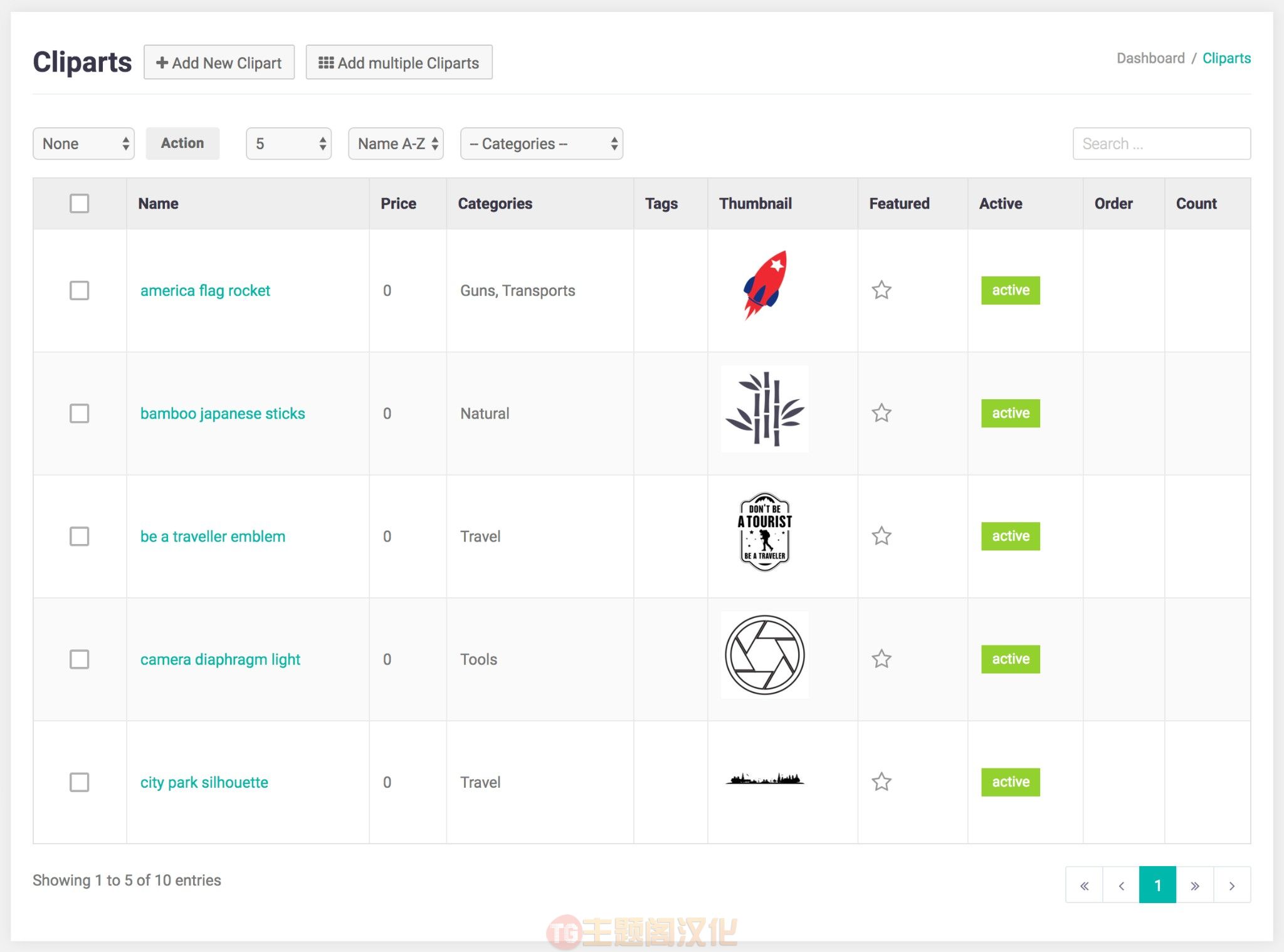
在此区域中,您还可以在顶部看到剪贴画,名称,类别和一些过滤选项的缩略图。
您可以通过多种方式自定义此屏幕内容的显示:
- 默认视图是显示所有项目。
- 通过使用项目列表上方的下拉菜单,可以优化列表以仅显示特定类别中的项目。选择后,列表将自动刷新。
批量操作:您也可以一次编辑或删除多个项目。使用复选框选择要执行的操作,然后从“批量操作”菜单中选择要执行的操作,然后单击“操作”。
- 启用:在前端显示选定的剪贴画项目。
- 停用:在前端隐藏选定的剪贴画项目。
- 精选:将选定的剪贴画项目设置为列表中的精选项目。
- 非精选:从精选列表中删除选定的剪贴画项目。
- 删除:删除选定的剪贴画项目。
添加/编辑剪贴画
要添加新项目,只需单击菜单或按钮添加新剪贴画。然后在列表中选择一个项目以对其进行编辑。
在那之后你会看到下方的屏幕:
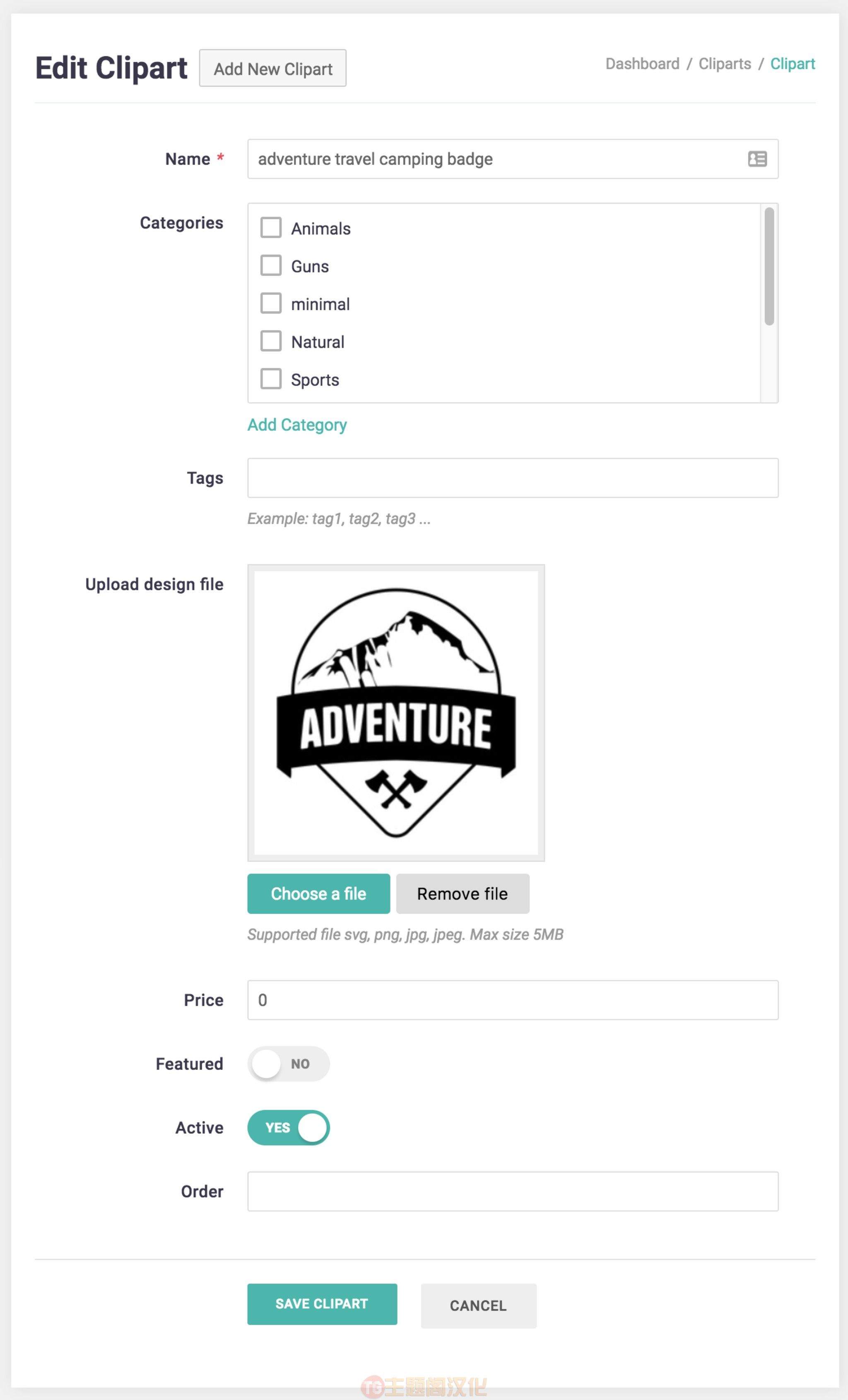
有很多字段可以放入剪贴画中。
- 名称:列表中显示的剪贴画名称
- 分类:选择剪贴画所属的一个或多个类别。有助于分类项目
- 标签:剪贴画项目的标签。这对搜索功能很有帮助,这些值可帮助用户通过关键字搜索更好地关注项目。
- 上传设计文件:剪贴画文件,我们支持所有媒体和SVG剪贴画。只需选择一个文件,缩略图就会显示在其中。
- 价格:此剪贴画的基本价格。如果用户使用此剪贴画,则产品价格将提高。
- 精选:将剪贴画放入精选剪贴画项目列表
- 启用:在前端启用/禁用剪贴画。
填充内容后,只需按保存剪贴画按钮即可存储数据。
添加多个剪贴画
如果您有大量的剪贴画,则可以通过批量上传功能来上传。
只需单击列表页面顶部的“添加多个剪贴画”按钮。
然后会弹出以下屏幕截图:
评论0