

Lumise插件教程系列(二):基本设置
WooCommerce设置
激活Lumuse Woocommerce之后,并设置您的设置,产品底图。
您必须指定WooCommerce产品到产品底图,以确保用户设计与销售产品相匹配。
将产品分配到产品底图。请遵循指南。
指定产品
转到WooCommerce的编辑/添加新产品,您可以在“产品数据”面板上看到新选项卡“ Lumise”。
单击产品底图以选择其中之一。
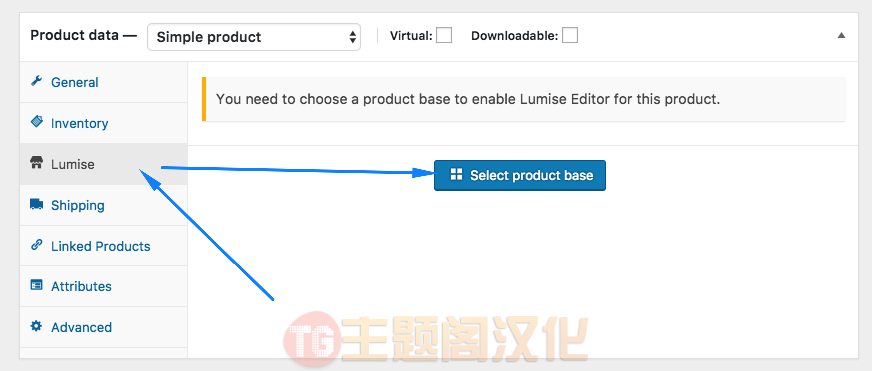
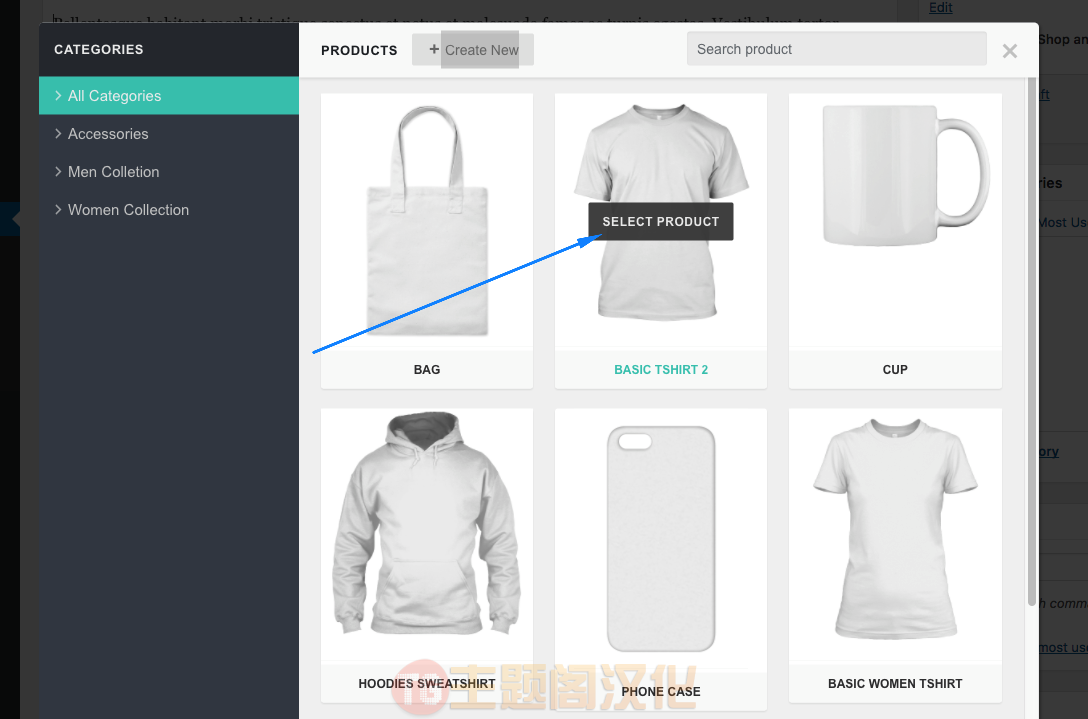
出现新的弹出窗口,然后您可以找到要使用的产品底图。
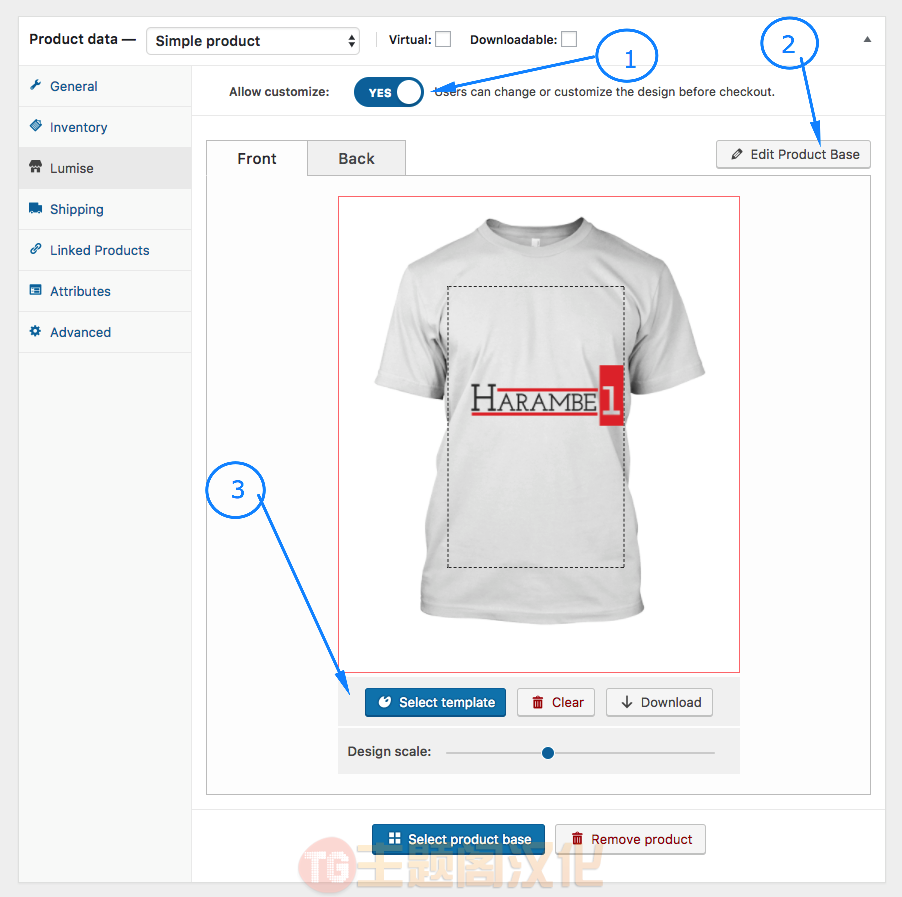
产品底图信息自动填充到设置面板中。以下三个选项非常重要,位置在图中标出:
选项#1:该选项是总开关,允许用户使用此产品定制设计器。
选项#2:如果要更改属性或设计区域以及其他数据,请编辑产品底图
选项#3:选择一个模板设置为产品的默认模板。您也可以更改模板的位置和大小。Lumise插件支持为前后左右等不同部位设置默认模板。
其他设置
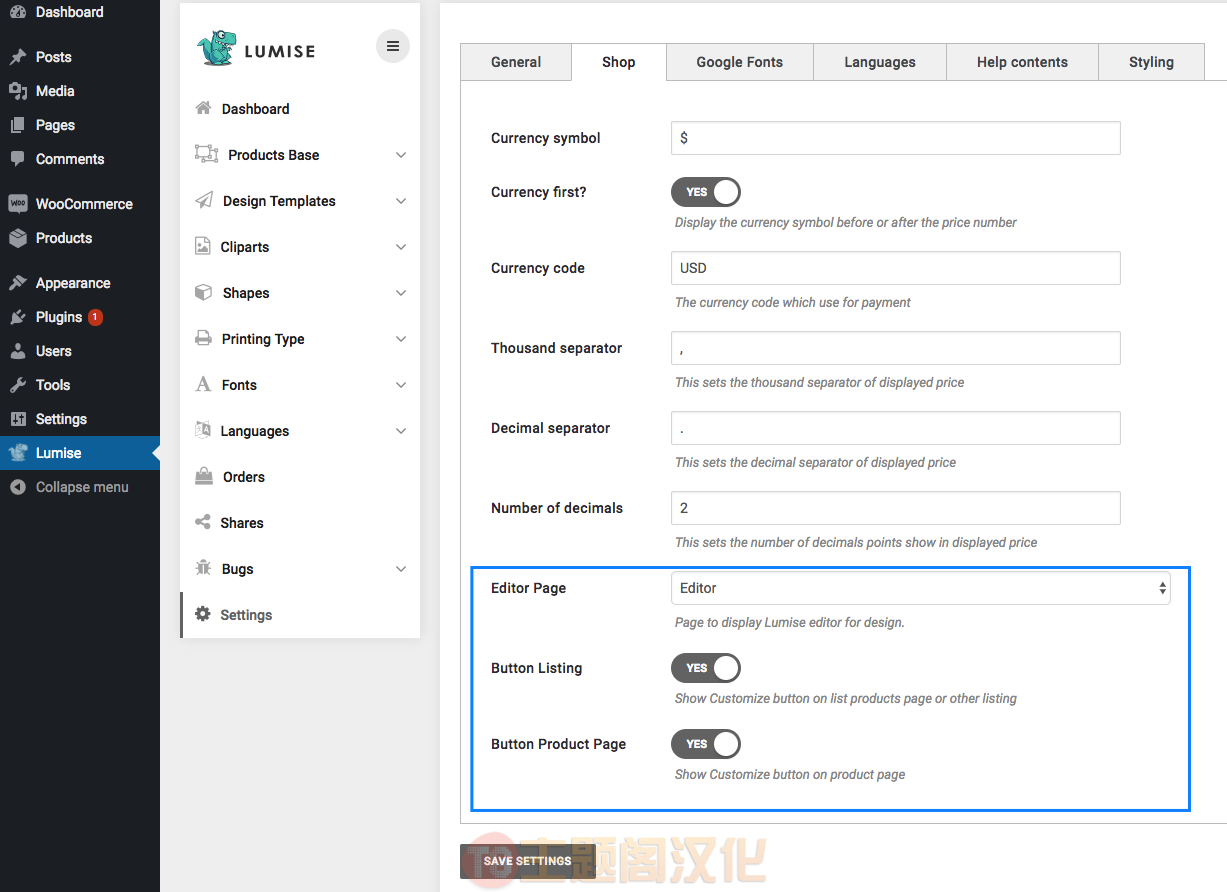
激活Lumise插件之后,将使用名称“设计编辑器”创建默认设计页面,如果要切换到其他页面,可以从Lumise>设置>商店>编辑器页面进行控制
其他设置允许控制产品页面或列表页面上的“自定义”按钮。
阅读全文
常见问题
下载地址失效了怎么版?
客服会第一时间检查下载地址,并发送到您的注册邮箱。如未及时处理可联系客服QQ或邮箱。
导入演示被中断了想重新导入怎么办?
https://themege.net/23822.html
不懂导入演示数据?无法一键导入演示数据?
https://themege.net/16186.html
原文链接:https://themege.net/10971.html,转载请注明出处。
评论0